「security@mail.instagram.com」という差出人から、「ログインがありました」「メールアドレスが変更されました」というメールが届いた。心当たりがないので怖くなったけれど、そもそもこのメールは本物なのか、それとも詐欺なのかが分からない。リンクを押していいのか迷って、メールを開いたまま固まってしまった。そんな経験はありませんか。
Instagramは、ログインやパスワード、メールアドレスの変更など、アカウントの安全に関わるお知らせをメールで送ります。一方で、Instagramを名乗る偽のメールで、パスワードをだまし取ろうとする手口もあります。差出人の表示だけを見て判断すると、本物を無視してしまったり、偽物のリンクを押してしまったりするおそれがあります。
この記事では、security@mail.instagram.comやno-reply@mail.instagram.comから届くメールが本物かどうかの見分け方、アプリの「最近のメール」で確かめる方法、メールの種類ごとの対処法、偽のメールだったときの報告のしかたまで、順番に解説します。
乗っ取りを防ぐ二段階認証の設定と、怪しいメッセージの見分け方は、noteの記事で紹介しています。この記事では、メールが届いたときの確かめ方と対処に絞って、一歩踏み込んで解説します。
結論
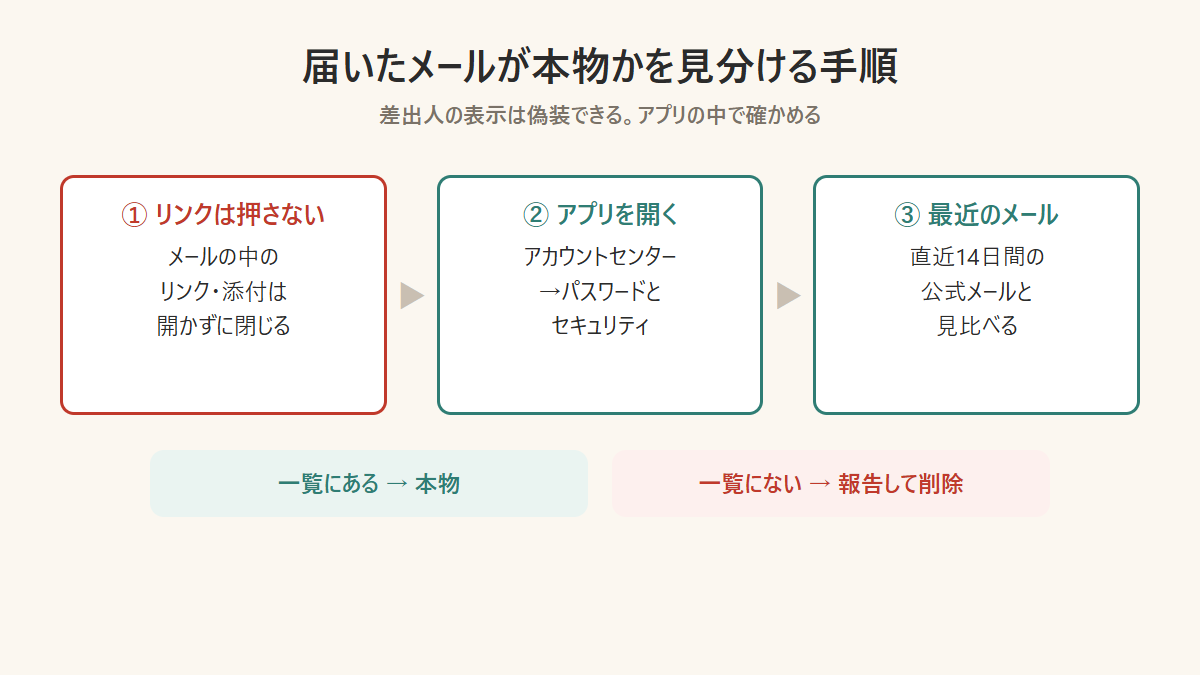
security@mail.instagram.comは、Instagramが実際に使っている送信元です。ただし差出人の表示は偽装できるため、メールのリンクは押さず、アプリのアカウントセンターの「最近のメール」に同じメールがあるかで本物かどうかを確かめましょう。そこになければ偽物の可能性が高いので、開かずに報告・削除します。
※この記事はプロモーションを含みます。
security@mail.instagram.comのメールは本物?見分け方
まずは、Instagramが実際に使っている送信元と、届いたメールが本物かどうかを確かめる方法を確認しましょう。いちばん確実なのは、アプリの中で確かめる方法です。
security@mail.instagram.comは本物の送信元?
本物の送信元です。Instagramの公式ヘルプInstagramでフィッシングから身を守るでは、Instagramからのメールは「@mail.instagram.com」から送られると案内されています。security@mail.instagram.comは、ログインやパスワード、メールアドレスの変更など、アカウントの安全に関わるお知らせに使われる送信元です。
ただし、メールの差出人の表示は、送る側が自由に書き換えられます。差出人がsecurity@mail.instagram.comと表示されていても、それだけで本物と決めつけるのは危険です。次に紹介する方法で、アプリの中で確かめるようにしましょう。
no-reply@mail.instagram.comから届くメールは?
no-reply@mail.instagram.comも、Instagramがお知らせなどに使う送信元です。「no-reply」は「返信できない」という意味で、このアドレスに返信しても、Instagramの担当者には届きません。
新しいフォロワーやコメントのお知らせ、見逃した投稿のまとめなど、アカウントの安全とは関係のないお知らせは、こちらから届くことが多いです。こちらも差出人だけで判断せず、内容がおかしいと感じたら、アプリで確かめましょう。
「最近のメール」で本物かどうかを確かめる方法は?
アプリの設定で、Instagramが実際に送ったメールを確認できます。公式ヘルプのInstagramから送信された最近のメールを確認するによると、直近14日間に送られた公式のメールを、設定から確認できます。
- プロフィールの右上のメニューから「設定」を開く
- 「アカウントセンター」から「パスワードとセキュリティ」を開く
- 「最近のメール」を開き、確認したいアカウントを選ぶ
- 「セキュリティ」と「その他」に表示されるメールと、届いたメールを見比べる
届いたメールと同じ内容が一覧にあれば本物です。一覧になければ、Instagramが送ったメールではない可能性が高いので、リンクを押さずに削除しましょう。
偽のメールによくある特徴は?
偽のメールは、不安をあおってリンクを押させようとするのが特徴です。次のような点に当てはまるメールには注意しましょう。
| チェックする点 | 偽のメールによくある例 | 本物かどうかの確かめ方 |
|---|---|---|
| 差出人のアドレス | mail.instagram.comに似た別のドメイン | アドレスを1文字ずつ確認 |
| 内容 | 「24時間以内に手続きしないと停止」と急がせる | アプリの「最近のメール」と見比べる |
| リンク先 | Instagramに似た別のURL | リンクは押さず、アプリから直接確認 |
| 求められること | パスワードや認証コードの入力 | 本物はメールでパスワードを聞かない |
| 言葉 | 不自然な日本語、見慣れない外国語 | アプリの言語設定とあわせて確認 |
日本語以外のメールが届いた場合は、アプリの言語設定が変わっている可能性もありますが、偽のメールのこともあります。いずれの場合も、「最近のメール」で確かめるのが確実です。
ネット詐欺の手口と対策がわかる本
偽メールやSNSでの詐欺の手口を具体例で知り、だまされないための考え方を学べる解説書。家族のスマホの安全を見直したいときにも役立ちます。
メールの種類ごとの対処法と、偽のメールの報告
ここからは、本物のメールが届いたときに、内容ごとにどう対処すればいいか、偽のメールだったときの報告のしかたを解説します。
「新しいログインがありました」と届いたら?
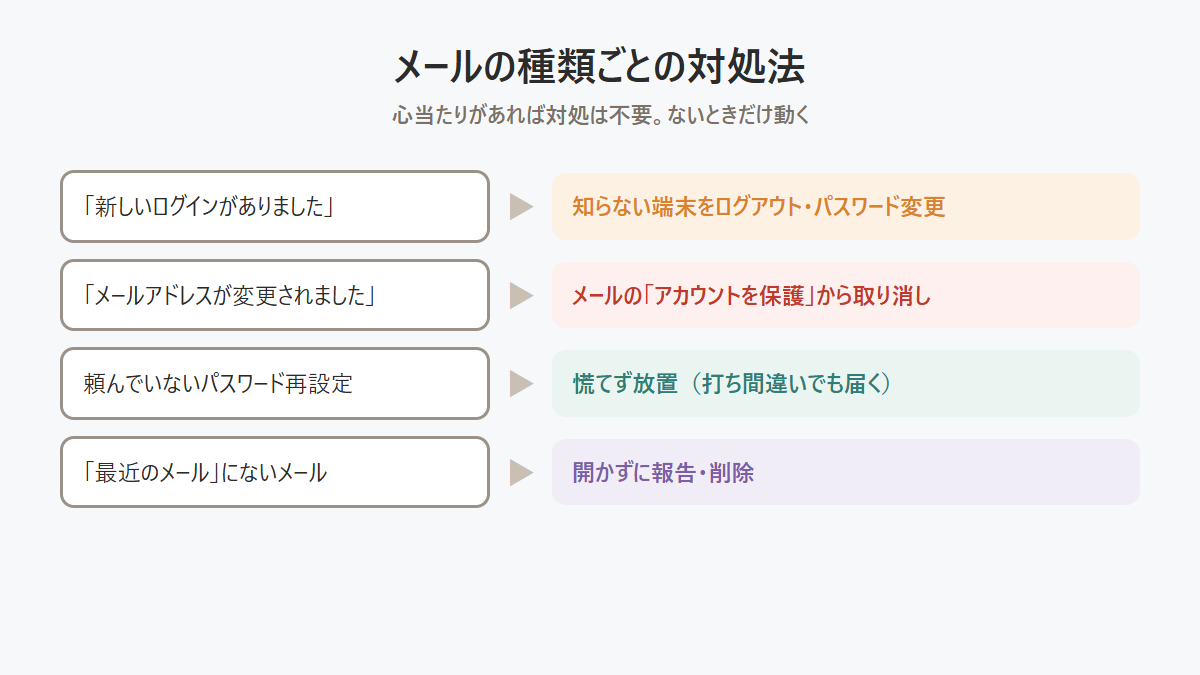
自分がログインした覚えがあれば、対処は必要ありません。新しいスマホやパソコンからログインしたときに届くお知らせです。
心当たりがない場合は、アプリのアカウントセンターの「パスワードとセキュリティ」から「ログイン場所」を開き、知らない端末があればログアウトさせて、すぐにパスワードを変更しましょう。あわせて二段階認証もオンにしておくと安心です。
「メールアドレスが変更されました」と届いたら?
自分で変更していないのに届いた場合は、乗っ取りの可能性があります。公式ヘルプのInstagramアカウントのメールアドレスが変更された場合によると、security@mail.instagram.comから届いた変更のお知らせのメールにある「アカウントを保護」などの選択肢から、変更を取り消せる場合があります。
この操作をする前に、念のためアプリの「最近のメール」に同じメールがあるかを確かめましょう。すでにログインできなくなっている場合は、ログインできないときの手順に沿って、アカウントの復旧を進めます。

頼んでいないパスワードの再設定メールが届いたら?
慌てなくて大丈夫です。公式ヘルプのリクエストしていないパスワードリセットのメールが届いた場合によると、ほかの人がログインしようとして、メールアドレスやユーザーネームを打ち間違えた場合などにも届くことがあり、必ずしも乗っ取られたわけではありません。
自分で頼んでいない場合は、メールのリンクは押さずにそのままにしておきましょう。何度も届くときは、念のためパスワードを強いものに変え、二段階認証をオンにしておくと安心です。
偽のメールだったときの報告と削除のしかたは?
「最近のメール」になかったメールは、リンクや添付ファイルを開かずに削除しましょう。公式ヘルプでは、不審なメールをphish@instagram.comに報告できると案内されています。メールソフトの「迷惑メール」や「フィッシング」として報告する機能も使っておくと、同じようなメールが届きにくくなります。
もしリンクを押してパスワードを入力してしまった場合は、すぐにアプリからパスワードを変更し、ログイン場所で知らない端末をログアウトさせてください。乗っ取りの手口と、取り戻したあとの設定は、次の記事で解説しています。
Instagramのメールで、だまされないためにやっておくことは?
いちばんの備えは、「メールのリンクからはログインしない」と決めておくことです。お知らせが届いたら、メールのリンクではなく、自分でアプリを開いて確かめる習慣をつけましょう。
あわせて、二段階認証をオンにし、登録しているメールアドレスと電話番号を最新にしておくと、万が一パスワードを知られても、アカウントを守りやすくなります。DMで届く詐欺の手口にも注意しましょう。DMの送信取り消しや既読の仕組みは、次の記事で解説しています。
乗っ取りを防ぐ二段階認証の設定と、怪しいメッセージの見分け方は、noteでも紹介しています。
Instagramからメールが届いたときのチェックリスト
- ☑ メールのリンクは押さずに、自分でアプリを開いた
- ☑ 「最近のメール」に同じメールがあるか確かめた
- ☑ 差出人のアドレスを1文字ずつ確認した
- ☑ パスワードや認証コードの入力を求められていないか確認した
- ☑ 心当たりのないログインは、ログアウトさせてパスワードを変えた
- ☑ 偽のメールは報告して削除した
- ☑ 二段階認証をオンにした
IDやバックアップコードを書き留める管理ノート
サービスごとのIDや、二段階認証のバックアップコードを書き留めておける管理ノート。メールのリンクに頼らず、自分で正しい情報を確認する助けになります。
よくある質問
Instagramから届くメールについて、よく聞かれる疑問にお答えします。
security@mail.instagram.comに返信すれば、問い合わせできますか?
返信しても、問い合わせにはなりません。困ったときは、アプリのヘルプセンターや、画面の案内から手続きを進めましょう。
Instagramのメールが迷惑メールフォルダに入るのはなぜですか?
メールソフトの判定によって、本物のメールが迷惑メールに振り分けられることがあります。「最近のメール」にあるメールなら本物です。
Instagramのメールを止めることはできますか?
お知らせのメールは、アプリの通知の設定から、メールで受け取る項目を減らせます。安全に関わるメールは、受け取れる状態にしておきましょう。
Instagramはメールでパスワードを聞くことがありますか?
Instagramがメールでパスワードを聞くことはありません。パスワードを入力させようとするメールは、偽物と考えましょう。
「最近のメール」に14日より前のメールは表示されますか?
表示されるのは、直近14日間に送られたメールです。それより前のメールが気になる場合は、念のためパスワードを変え、二段階認証を確認しましょう。
まとめ|メールのリンクではなく、アプリの「最近のメール」で確かめよう
security@mail.instagram.comやno-reply@mail.instagram.comは、Instagramが実際に使う送信元です。ただし差出人の表示は偽装できるため、メールが届いたら、リンクは押さずにアプリを開き、アカウントセンターの「最近のメール」に同じメールがあるかで本物かどうかを確かめましょう。
心当たりのないログインやメールアドレスの変更は、ログアウトとパスワードの変更、変更の取り消しで対処し、頼んでいないパスワードの再設定メールは慌てず放置して大丈夫です。偽のメールは報告して削除し、二段階認証をオンにしておくことが、いちばんの備えになります。
まずは今日、アカウントセンターの「最近のメール」を開き、Instagramから届いているメールを一度確認してみてください。
この記事を書いた人
くらしノート編集部。Instagramで見つけた暮らしのアイデアを、noteとこのブログで記事にまとめています。Instagramからお知らせのメールが届いたら、リンクは押さずにアプリの「最近のメール」で確かめるようにしています。
コメント