フォロワーからコメントが付いていたのに、通知が来なかったので気づかず、返信が遅れてしまった。DMが届いているのに、スマホには何も表示されない。いつの間にか通知の音も鳴らなくなっている。Instagramの通知が来ないと、大切なやりとりを見逃してしまいそうで不安になりますよね。
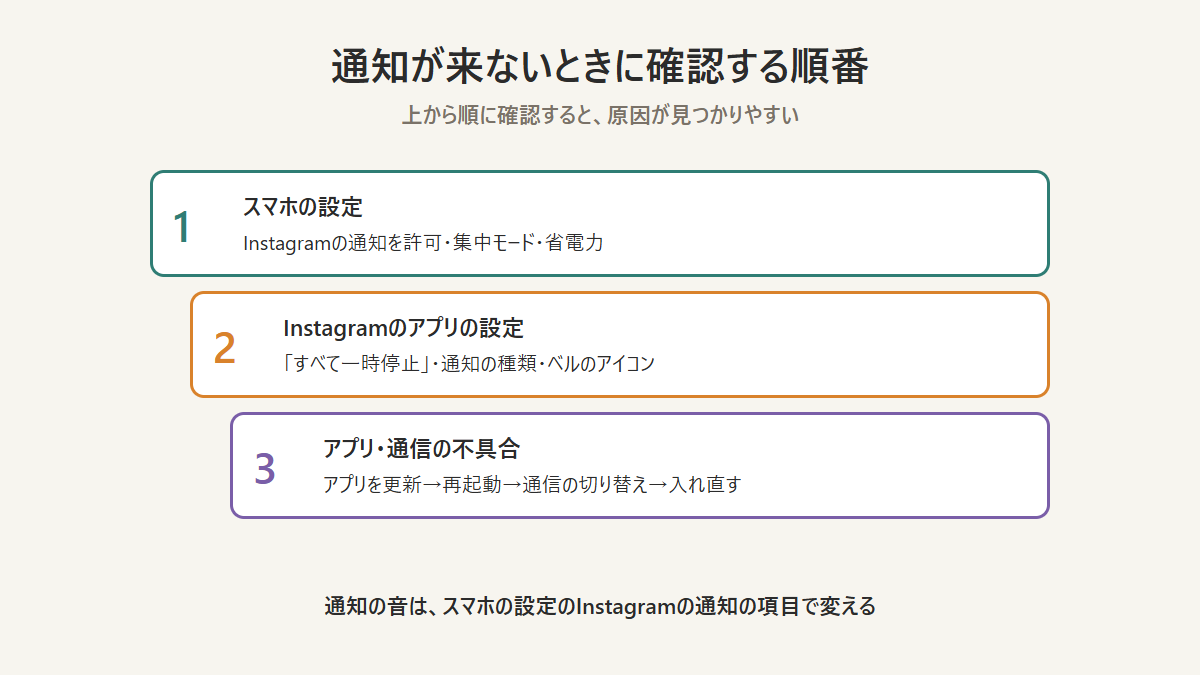
Instagramの通知が来ない原因は、大きく分けて3つあります。スマホ側でInstagramの通知が許可されていない、Instagramのアプリ側で通知がオフや一時停止になっている、アプリや通信の不具合、のいずれかです。どこが原因かによって、見直す設定が違います。
この記事では、Instagramの通知が来ないときに確認する順番を、スマホ(iPhone・Android)の設定、Instagramのアプリの設定、アプリの不具合に分けて解説し、通知の音の変え方や、必要な通知だけを受け取るための整え方までまとめます。
通知の一時停止や、特定のアカウントの投稿通知の使い分けは、noteの記事で紹介しています。この記事では、通知が来ないときの原因の探し方と直し方に絞って、一歩踏み込んで解説します。
結論
Instagramの通知が来ないときは、①スマホの設定でInstagramの通知が許可されているか、②Instagramのアプリで通知がオフ・一時停止になっていないか、③アプリが最新か・スマホの再起動で直るか、の順に確認します。通知の音は、スマホの設定のInstagramの通知の項目で変えられます。
※この記事はプロモーションを含みます。
Instagramの通知が来ない原因と、確認する順番
まずは、通知が来ない原因と、確認する順番を整理しましょう。上から順に確認していけば、多くの場合は原因が見つかります。
Instagramの通知が来ない主な原因は?
主な原因は、スマホの設定でInstagramの通知が許可されていない、Instagramのアプリで通知の種類がオフになっている、通知を一時停止している、アプリが古い、通信が不安定、のいずれかです。スマホの「集中モード」や「おやすみモード」がオンになっているだけ、ということもあります。
Instagramの公式ヘルプのプッシュ通知が送られるタイミングによると、プッシュ通知は、投稿へのいいねやコメント、コメントでのメンションなどがあったときに送られます。通知の種類ごとにオン・オフを選べるため、一部の通知だけが来ないこともあります。
iPhoneで通知が来ないときの設定は?
iPhoneでは、「設定」アプリから「通知」を開き、アプリの一覧から「Instagram」を選んで、「通知を許可」がオンになっているかを確認します。AppleのiPhoneで通知を使うでも、アプリごとに通知の許可や表示のしかたを設定する方法が案内されています。
あわせて、ロック画面や通知センター、バナーへの表示がオンになっているか、「集中モード」でInstagramの通知が止められていないかも確認しましょう。通知の要約の機能を使っている場合は、通知がまとめて届くため、すぐに表示されないことがあります。
Androidで通知が来ないときの設定は?
Androidでは、「設定」アプリから「アプリ」を開き、「Instagram」を選んで「通知」の項目を確認します。GoogleのAndroidで通知を管理するでも、アプリごとに通知のオン・オフや種類を設定する方法が案内されています。機種によって、項目の名前や場所は少し異なります。
Androidでは、電池を長持ちさせる設定(省電力・バッテリーの最適化)によって、アプリの通知が遅れたり止められたりすることもあります。通知が遅れて届く場合は、Instagramを省電力の対象から外せるかを確認してみましょう。
Instagramのアプリで確認する設定は?
スマホの設定に問題がなければ、Instagramのアプリの設定を確認します。プロフィールの右上のメニューから「お知らせ」(通知)を開き、「すべて一時停止」がオンになっていないか、「投稿・ストーリーズ・コメント」「メッセージ」などの項目で、受け取りたい通知がオフになっていないかを見ましょう。
特定のアカウントの投稿のお知らせが来ない場合は、そのアカウントのプロフィールのベルのアイコンから、投稿のお知らせがオンになっているかを確認します。公式ヘルプのフォローしている人のお知らせをオン・オフにするで、設定のしかたが案内されています。
設定が正しいのに通知が来ないときは?
設定に問題がないのに通知が来ない場合は、アプリや通信の不具合が考えられます。公式ヘルプのInstagramのアプリがうまく動かない場合では、古いバージョンのアプリを使っている可能性があるとして、アプリを最新のバージョンに更新するよう案内されています。
更新しても直らないときは、スマホを再起動する、Wi-Fiとモバイル通信を切り替えて試す、アプリをいったん削除して入れ直す、の順に試しましょう。アプリを入れ直す前に、ログインに使うパスワードを確認しておくと安心です。
| 確認する場所 | 確認すること | よくある原因 |
|---|---|---|
| スマホの設定 | Instagramの通知の許可・表示の種類 | 通知を許可していない、集中モード・省電力 |
| Instagramのアプリ | 「すべて一時停止」・通知の種類 | 一時停止のまま、種類がオフ |
| 特定のアカウント | プロフィールのベルのアイコン | 投稿のお知らせがオフ |
| アプリ・通信 | アプリの更新・再起動・通信の切り替え | 古いバージョン、通信が不安定 |
スマホのトラブル解決がわかる本
通知が届かない、アプリが動かないなど、スマホでよくあるトラブルの原因と解決のしかたを、画面つきで学べる解説書。困ったときに手元にあると安心です。
通知の音の変え方と、必要な通知だけを受け取る整え方
ここからは、通知の音を変えたり消したりする方法と、たくさん届く通知を整理して、大切な通知だけを受け取るための整え方を解説します。
Instagramの通知の音を変える・消すには?
通知の音は、スマホの設定で変えます。iPhoneでは「設定」の「通知」から「Instagram」を開き、「サウンド」のオン・オフを切り替えられます。Androidでは、「アプリ」の「Instagram」の「通知」から、通知の種類ごとに音やバイブレーションを設定できる機種が多くあります。
音が鳴らない場合は、スマホがマナーモード(消音)になっていないか、通知の音量が小さくなっていないかも確認しましょう。夜だけ音を止めたいときは、スマホの集中モードやおやすみモードを使うと、時間を決めて自動で切り替えられます。
通知が多すぎるときは、どう整理する?
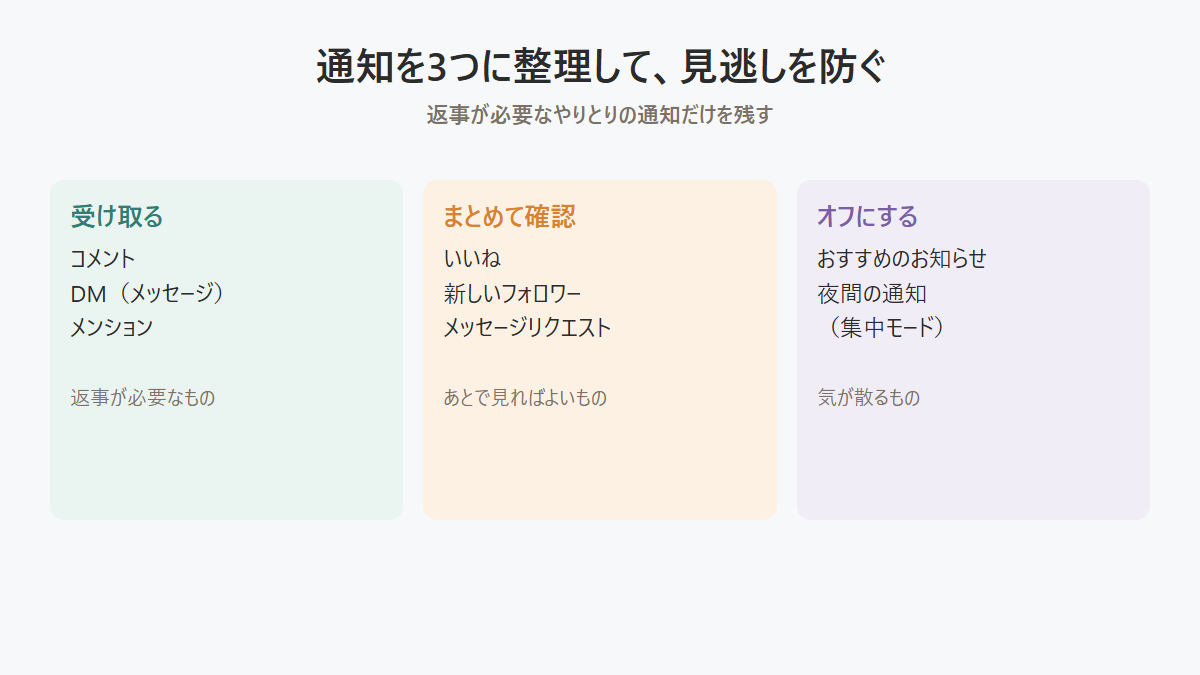
通知が多すぎると、大切な通知が埋もれてしまいます。コメントやDMなど、返事が必要なやりとりの通知はオンにし、いいねやおすすめの投稿のお知らせなど、あとでまとめて見ればよいものはオフにするのがおすすめです。
発信用のアカウントでは、コメントとメッセージの通知を残しておくと、フォロワーへの返信が遅れにくくなります。コメントやDMでの困ったやりとりへの対処は、次の記事で解説しています。

DMの通知が来ないときは?
DMの通知だけが来ない場合は、アプリの「お知らせ」の「メッセージ」の項目がオンになっているかを確認しましょう。フォローしていない人からのDMは、メッセージリクエストに届くため、通知が目立たないことがあります。メッセージリクエストも、ときどき開いて確認しておくと安心です。
特定の相手のチャットをミュートしていると、その相手からのメッセージの通知は届きません。DMの送信取り消しや既読の仕組みは、次の記事で解説しています。
メンションやタグ付けの通知が来ないときは?
メンションやタグ付けの通知が来ない場合は、アプリの通知の設定に加えて、自分をメンション・タグ付けできる人の設定も確認しましょう。メンションできる人を「フォローしている人」などに絞っていると、それ以外の人からのメンションは届きません。メンションの仕組みは、次の記事で解説しています。
複数のアカウントを使っているときの通知は?
複数のアカウントを追加している場合、通知の設定はアカウントごとに行います。発信用のアカウントの通知だけが来ないときは、そのアカウントに切り替えてから、通知の設定を確認しましょう。サブアカウントの管理のしかたは、次の記事で解説しています。
通知の一時停止や、特定のアカウントの投稿通知の使い分けは、noteでも紹介しています。
通知が来ないときの確認チェックリスト
- ☑ スマホの設定で、Instagramの通知が許可されている
- ☑ 集中モード・おやすみモード・省電力の設定を確認した
- ☑ Instagramの「すべて一時停止」がオフになっている
- ☑ 受け取りたい通知の種類がオンになっている
- ☑ アプリを最新のバージョンに更新した
- ☑ スマホの再起動と、通信の切り替えを試した
- ☑ 複数のアカウントは、アカウントごとに設定を確認した
充電しながら通知を確認できるスマホスタンド型の充電器
スマホを立てたまま充電できるスタンド型のワイヤレス充電器。机の上で通知が見やすくなり、コメントやDMへの返信を見逃しにくくなります。
よくある質問
Instagramの通知について、よく聞かれる疑問にお答えします。
通知が遅れて届くのはなぜですか?
通信が不安定なときや、スマホの省電力の設定が働いているときは、通知が遅れることがあります。通信の切り替えと、省電力の設定を確認しましょう。
アプリを開くと通知が来ているのに、スマホに表示されないのはなぜですか?
スマホの設定でInstagramの通知が許可されていないか、表示のしかたがオフになっている可能性があります。スマホの通知の設定を確認しましょう。
通知をオフにすると、相手に分かりますか?
分かりません。通知の設定は自分の画面だけに関係し、相手に知らされることはありません。
パソコンでも通知を受け取れますか?
パソコンのブラウザでも、ブラウザの通知を許可すると、Instagramのお知らせを受け取れる場合があります。
通知を一時停止したのを忘れていました。
アプリの「お知らせ」の設定から、「すべて一時停止」をオフにすれば、通知が届くようになります。
まとめ|スマホ→アプリ→不具合の順に確認しよう
Instagramの通知が来ないときは、まずスマホの設定でInstagramの通知が許可されているか、集中モードや省電力の設定が影響していないかを確認します。次に、Instagramのアプリで「すべて一時停止」や通知の種類を確認し、それでも直らなければ、アプリの更新、スマホの再起動、通信の切り替えを試しましょう。
通知の音はスマホの設定で変えられ、夜だけ止めたいときは集中モードが便利です。返事が必要なコメントやDMの通知を残し、それ以外は整理すると、大切なやりとりを見逃さずに発信を続けられます。
まずは今日、スマホの設定でInstagramの通知が許可されているかを確認するところから始めてみてください。
この記事を書いた人
くらしノート編集部。Instagramで見つけた暮らしのアイデアを、noteとこのブログで記事にまとめています。発信用のアカウントは、コメントとDMの通知だけを残し、返信が遅れないようにしています。
コメント