Instagramに写真を投稿したら、思っていた部分が切れてしまった。料理の写真の上のほうが欠けたり、文字を入れた画像の端が見えなくなったりして、投稿し直した経験はありませんか。
原因のほとんどは、画像のサイズと比率(縦横比)です。Instagramはフィード・ストーリーズ・リールで推奨されるサイズが違い、対応していない比率の画像は自動で切り取られます。しかも、フィードの縦長サイズやプロフィールの表示は、ここ数年で仕様が変わっています。
この記事では、Instagramの画像サイズと比率を、フィード投稿・ストーリーズ・リール・動画・プロフィール画像の種類ごとに一覧で整理し、それぞれで切れないように作るコツを解説します。サイズの上限や対応する比率は、Instagramの公式ヘルプで確認した内容をもとにしています。
筆者は、レシピや暮らしのアイデアをInstagramとnoteで発信しながら、投稿用の画像を毎回このサイズで作っています。実際に切れてしまった失敗から決めたルールも、あわせてお伝えします。
※この記事はプロモーションを含みます。
Instagramの画像サイズ・投稿サイズ一覧
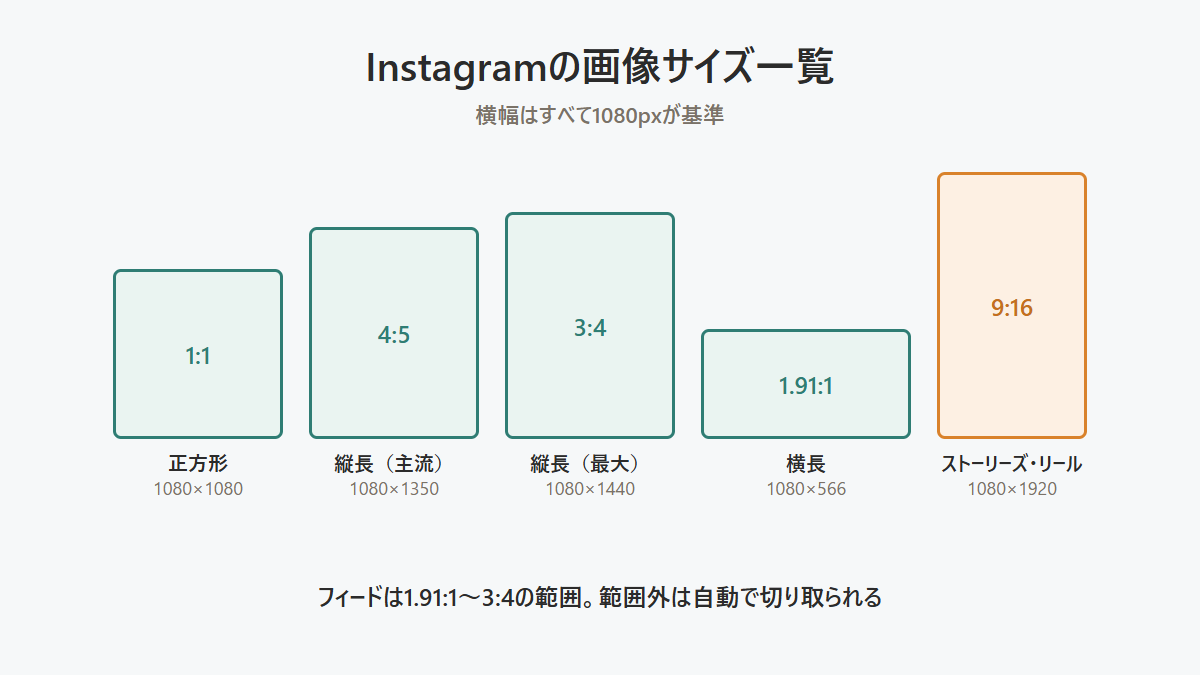
まずは、投稿の種類ごとのサイズと比率を一覧で確認しましょう。どの種類でも、横幅1080pxを基準に作っておくと、画質が落ちにくく、あとから別の形式に使い回すときも楽になります。
| 種類 | 推奨サイズ(px) | 比率 | ポイント |
|---|---|---|---|
| フィード(正方形) | 1080×1080 | 1:1 | どこで表示されても形が変わらない |
| フィード(縦長) | 1080×1350 | 4:5 | 画面を大きく使え、文字入り画像向き |
| フィード(縦長・最大) | 1080×1440 | 3:4 | プロフィール一覧の表示比率と同じ |
| フィード(横長) | 1080×566 | 1.91:1 | 風景や横長の図解向き |
| ストーリーズ | 1080×1920 | 9:16 | 上下に文字を置かない |
| リール | 1080×1920 | 9:16 | 一覧では中央の3:4部分が表示される |
| プロフィール画像 | 320×320以上 | 1:1 | 丸く切り抜かれる |
Instagramの写真サイズと画質の基本
Instagramの公式ヘルプInstagramでシェアした写真の画像解像度によると、写真は横幅1080pxまでの最高画質でアップロードされます。横幅が320〜1080pxの写真は、比率が1.91:1〜3:4の範囲なら元の解像度のまま保たれます。
つまり、横幅は1080pxで作るのが基本です。それより大きい画像は1080pxに縮小され、小さすぎる画像は引き伸ばされてぼやけます。スマホで撮った写真はそれ以上の解像度があるので、そのまま投稿しても問題ありません。
Instagramの比率(縦横比)は1.91:1〜3:4の範囲
フィード投稿で使える比率は、横長の1.91:1から縦長の3:4までです。この範囲を外れる画像は、対応する比率に合わせて自動で切り取られます。たとえば、スマホのカメラで撮った縦長の写真(3:4より縦長のもの)は、上下が切れることがあります。
画像の比率を自分で決めておきたい場合は、投稿画面のトリミング機能で調整するか、あらかじめデザインツールで比率を整えてから投稿すると、思いどおりの範囲を見せられます。
Instagramの種類別サイズと切れないコツ
ここからは、投稿の種類ごとに、サイズの選び方と切れないためのコツを解説します。同じ写真でも、どこに表示されるかで見え方が変わることを意識すると、失敗が大きく減ります。
フィード投稿サイズは縦長4:5と3:4が主流
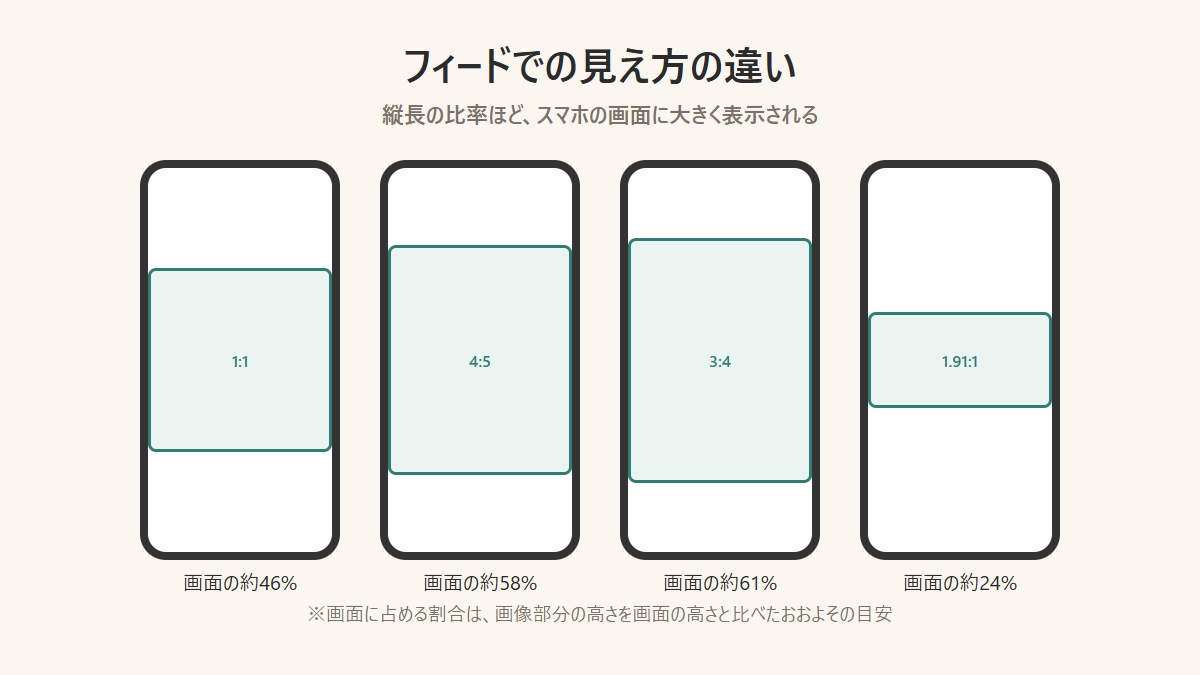
フィード投稿で今よく使われているのは、縦長の1080×1350px(4:5)です。スマホの画面を大きく使えるので、文字を入れた画像でも読みやすく、カルーセル投稿の標準的なサイズにもなっています。
さらに縦長にしたい場合は、比率の上限である1080×1440px(3:4)も使えます。プロフィールの投稿一覧(グリッド)が縦長の3:4で表示されるようになったため、3:4で作るとグリッドでも投稿の全体が見え、一覧の見た目が整います。
Instagramの縦長サイズで気をつけること
縦長サイズで作るときは、グリッドでの見え方に注意が必要です。4:5で作った画像は、プロフィールの一覧では3:4に合わせて左右が少し切れて表示されることがあります。画像の左右の端に文字や大事な要素を置かないようにしましょう。
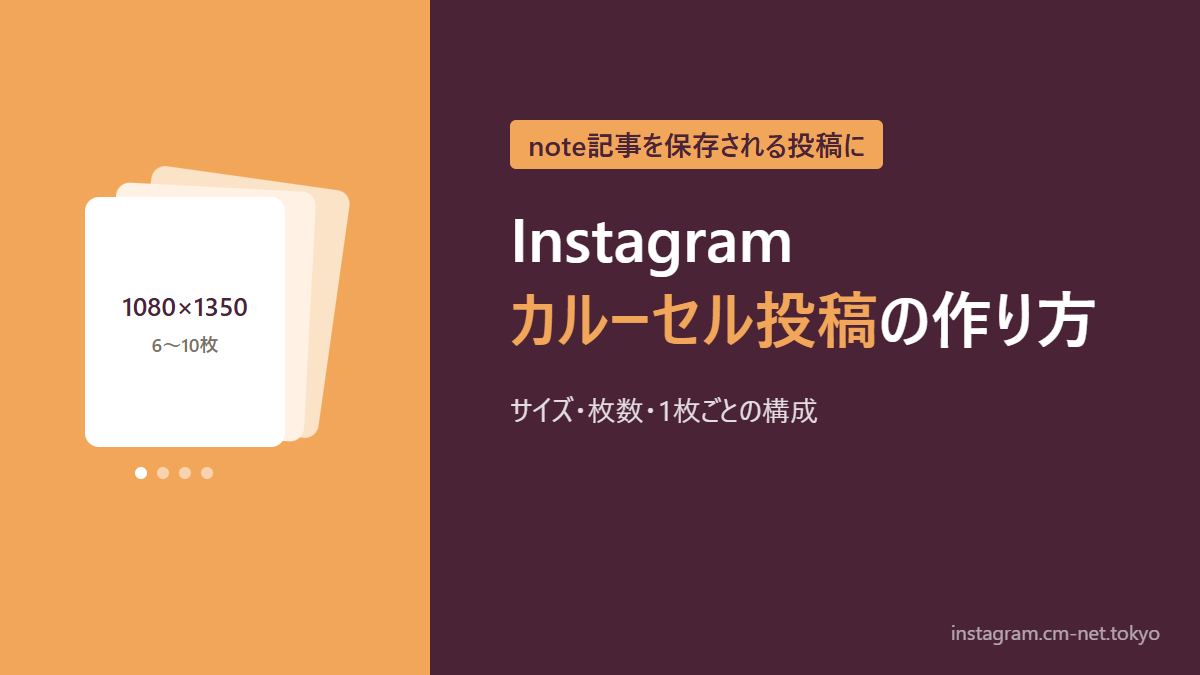
また、カルーセル投稿では、2枚目以降も1枚目と同じ比率にそろえられます。1枚目を正方形にして2枚目を縦長にすると、2枚目が切れてしまうので、全ページを同じサイズで作るのが基本です。カルーセルの作り方は、次の記事で詳しく解説しています。

Instagramストーリーズのサイズとセーフゾーン
ストーリーズは、スマホの画面いっぱいに表示される1080×1920px(9:16)です。画面の上にはアカウント名やバー、下には返信欄が重なるため、上下の端に文字や大事な要素を置くと隠れてしまいます。
目安として、上は250px程度、下は340〜400px程度を空けておくと安心です。この上下を避けた中央の範囲を「セーフゾーン」と呼び、文字やリンクのスタンプはこの中に収めるのが基本です。
Instagramリールのサイズと動画サイズ
リールの動画も、1080×1920px(9:16)の縦長が基本です。公式ヘルプのリールのサイズと縦横比でも、縦長の動画が推奨されています。
注意したいのは、リールがプロフィールの一覧やフィードでは、中央の3:4の部分だけが表示されることです。表紙(カバー)にする場面では、文字を中央に寄せておくと、一覧でも内容が伝わります。フィードに投稿する通常の動画も、写真と同じく1.91:1〜縦長の範囲で作ると切れにくくなります。
リールの時間や作り方は、次の記事で詳しく解説しています。
プロフィール画像(アイコン)のサイズ
プロフィール画像は正方形で作り、表示時は丸く切り抜かれます。320×320px以上で作っておけば、画質の面で困ることはありません。顔やロゴなどの大事な部分は中央に寄せ、四隅には何も置かないのがコツです。
noteなど、ほかのサービスのアイコンと同じ画像にしておくと、Instagramとnoteの両方で「同じ人だ」と気づいてもらいやすくなります。
Instagramの3分割投稿のサイズ
1枚の大きな画像を3枚に分けて投稿し、プロフィールの一覧で1枚の絵に見せる「3分割投稿」をする人もいます。この場合は、元の画像を横3枚分の大きさで作り、縦横比をグリッドの表示に合わせて分割します。
注意したいのは、プロフィールの一覧が縦長の3:4で表示されるようになったことです。以前のように正方形で分割すると、一覧で上下が切れて絵がつながらなくなります。1枚あたり1080×1440pxで作り、3枚並べた3240×1440pxの画像を分割すると、一覧でもきれいにつながります。分割した画像は、右端の1枚から順に投稿するのがポイントです。
写真のサイズを変更・トリミングする方法
手持ちの写真の比率を変えたいときは、Instagramの投稿画面でトリミングできます。公式ヘルプの写真をトリミングするでは、編集画面で拡大縮小や位置の調整をする方法が案内されています。
ただし、投稿画面のトリミングでは細かな位置合わせが難しいこともあります。文字を入れる画像や、複数の写真を同じ構図でそろえたい場合は、スマホの写真アプリやデザインツールで比率を指定して切り抜いてから投稿すると、仕上がりが安定します。写真アプリの編集機能にある「切り取り」で4:5や3:4などの比率を選べる機種も多いので、確認してみてください。
サイズが合わずに切れるときの対処法
投稿した画像が切れてしまう主な原因は、比率が1.91:1〜3:4の範囲を外れていること、カルーセルで1枚目と比率が違うこと、ストーリーズで上下の端に文字を置いていることの3つです。
対処法は、投稿する前にデザインツールで比率を整えておくことです。Canvaなどでは、Instagram用のサイズを選んでデザインを作れます。noteの見出し画像を作るときと同じように、文字を置く範囲を枠で決めておくと、切れる失敗を防げます。
投稿前のサイズチェックリスト
- ☑ 横幅は1080pxで作った
- ☑ フィードは1.91:1〜3:4の範囲に収まっている
- ☑ カルーセルは全ページ同じ比率にそろえた
- ☑ 4:5の画像は左右の端に文字を置いていない
- ☑ ストーリーズは上下のセーフゾーンを空けた
- ☑ リールの文字は中央の3:4の範囲に収めた
料理や暮らしの写真を、投稿する前にきれいに撮っておくことも大切です。工程写真の撮り方は、次の記事でまとめています。
Instagram投稿の画像づくりに役立つデザインの本
SNS用の画像を、文字の配置や色の組み合わせから学べるデザインの入門書。サイズに合わせたレイアウトの考え方を身につけたいときに役立ちます。
画像のサイズとあわせて、画像の内容を文字で伝える代替テキストも設定しておきましょう。設定方法は、次の記事で解説しています。
フィード投稿とリール・ストーリーズの違いと、内容に合わせた使い分けは、次の記事で解説しています。
画像を用意したら、投稿の手順とシェアする前に確認することもチェックしておきましょう。次の記事で解説しています。
よくある質問
Instagramの画像サイズについてよく聞かれる疑問にお答えします。
Instagramのおすすめの投稿サイズはどれですか?
迷ったら、縦長の1080×1350px(4:5)がおすすめです。スマホの画面を大きく使えて、カルーセル投稿でも標準的に使われています。プロフィールの一覧の見た目を重視するなら、1080×1440px(3:4)も選べます。
正方形の投稿はもう使わない方がいいですか?
使っても問題ありません。正方形はどこに表示されても形が変わらないため、一覧での統一感を出しやすい比率です。目的に合わせて選びましょう。
スマホで撮った写真をそのまま投稿すると切れますか?
縦長で撮った写真は、3:4より縦長の場合、上下が切り取られることがあります。投稿画面でトリミングの範囲を確認してから投稿しましょう。
ストーリーズに横長の写真を投稿するとどうなりますか?
画面の中央に小さく表示され、上下に余白ができます。背景の色やスタンプで余白を整えるか、9:16に作り直すと見やすくなります。
画像のサイズは今後も変わりますか?
Instagramは表示の仕様をたびたび変更しています。投稿前に公式ヘルプで、対応する比率や推奨サイズを確認する習慣をつけておくと安心です。
まとめ|横幅1080px・比率は1.91:1〜3:4で作ろう
Instagramの画像は横幅1080pxが基本で、フィードの比率は1.91:1〜3:4の範囲で作ります。今の主流は縦長の4:5(1080×1350px)で、プロフィールの一覧に合わせるなら3:4(1080×1440px)も選べます。
ストーリーズとリールは9:16(1080×1920px)で、上下の端を避けたセーフゾーンに文字を置きます。カルーセルは全ページ同じ比率にそろえ、プロフィール画像は中央に大事な要素を寄せましょう。
次に投稿する画像を作るときは、まずこの記事の一覧表で種類ごとのサイズを確かめ、デザインツールで比率を決めてから作り始めてみてください。
この記事を書いた人
くらしノート編集部。Instagramで見つけた暮らしのアイデアを、noteとこのブログで記事にまとめています。投稿用の画像は種類ごとのサイズで作り、切れてしまった失敗をもとに自分たちのルールを見直しています。
コメント