時間をかけてnote記事を書いたのに、Instagramではストーリーズで一度お知らせしただけ。それでは、せっかくの記事がフォロワーにほとんど届かないまま埋もれてしまいます。かといって、記事の内容をどうInstagramの投稿にすればいいのか分からない、という人も多いのではないでしょうか。
そこで役に立つのが、複数の画像を1つの投稿にまとめられるカルーセル投稿です。記事の要点を数枚の画像に分けて見せれば、フォロワーは保存して見返すことができ、もっと詳しく知りたい人はnoteへ進んでくれます。記事を書いたあとの「もう一手間」で、読まれ方が大きく変わります。
この記事では、note記事をもとにInstagramのカルーセル投稿を作る方法を、サイズ・枚数・1枚ごとの構成・キャプションの書き方まで具体的に解説します。Instagramの仕様は公式ヘルプで確認した内容をもとにしています。
AIに構成案を作ってもらうプロンプトはnoteで紹介しています。この記事では、そのあとの「実際に画像を作って投稿する」工程を中心に、noteより詳しく説明します。
※この記事はプロモーションを含みます。
note記事をカルーセル投稿にする前に決めること
画像を作り始める前に、サイズと枚数、そして記事のどこを投稿にするかを決めておきましょう。ここを決めずに作り始めると、途中で比率を変えることになり、作り直しの手間がかかります。
カルーセル投稿の基本仕様
Instagramでは、最大20枚の写真や動画を1つの投稿としてシェアできます。詳しくはInstagramの公式ヘルプ複数の写真や動画を投稿する方法で確認できます。
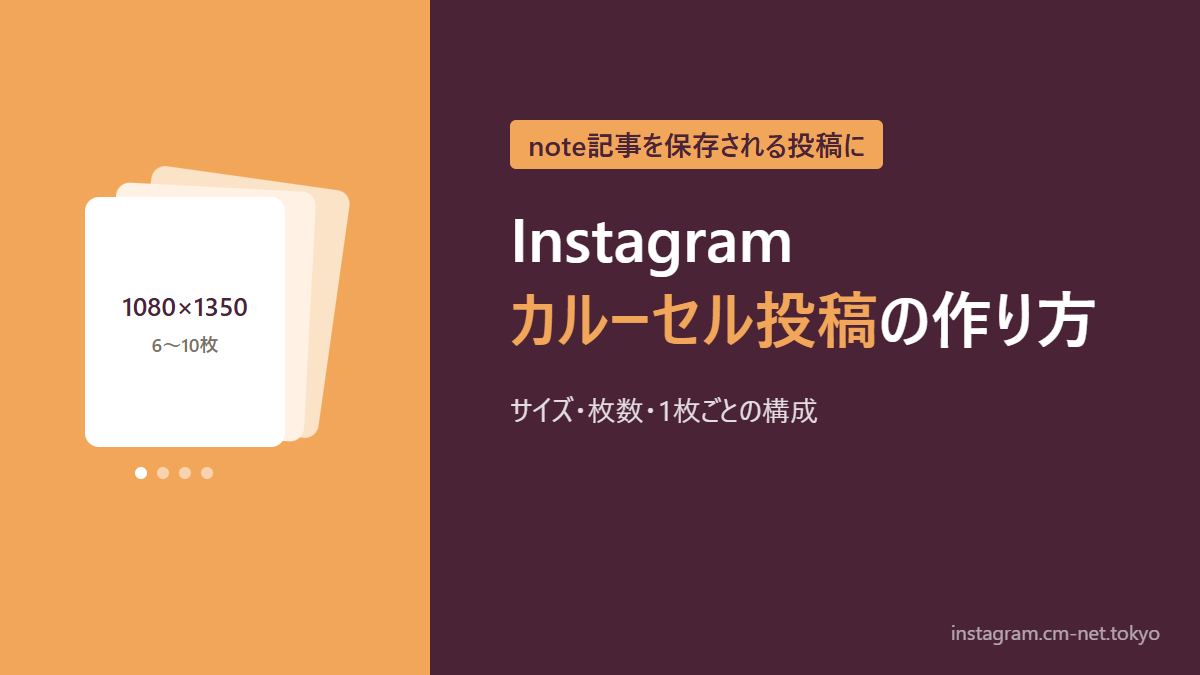
画像のサイズは、縦長の1080×1350px(4:5)がよく使われています。スマホの画面を大きく使えるので、文字を入れた画像でも読みやすくなります。注意したいのは、カルーセルではすべての画像が1枚目と同じ比率にそろえられることです。縦長で作るなら、最初から全ページを1080×1350pxで作りましょう。
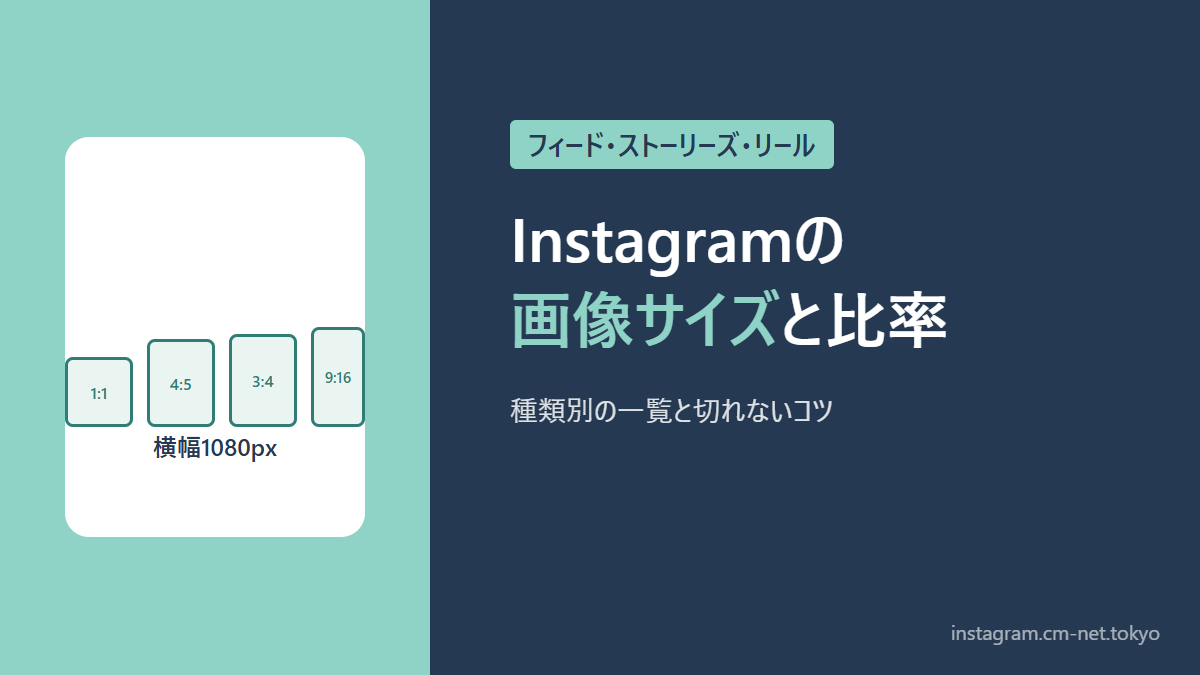
フィードやストーリーズ、リールなど、投稿の種類ごとのサイズは一覧にまとめています。

| 項目 | 目安 | ポイント |
|---|---|---|
| 枚数 | 6〜10枚(最大20枚) | 多すぎると最後まで見てもらえない |
| サイズ | 1080×1350px(4:5の縦長) | 全ページ同じ比率にそろえる |
| 1枚の文字量 | 見出し15字+説明40字程度 | スマホで読める大きさを優先 |
| ハッシュタグ | 5個まで | 内容に合うものに絞る |
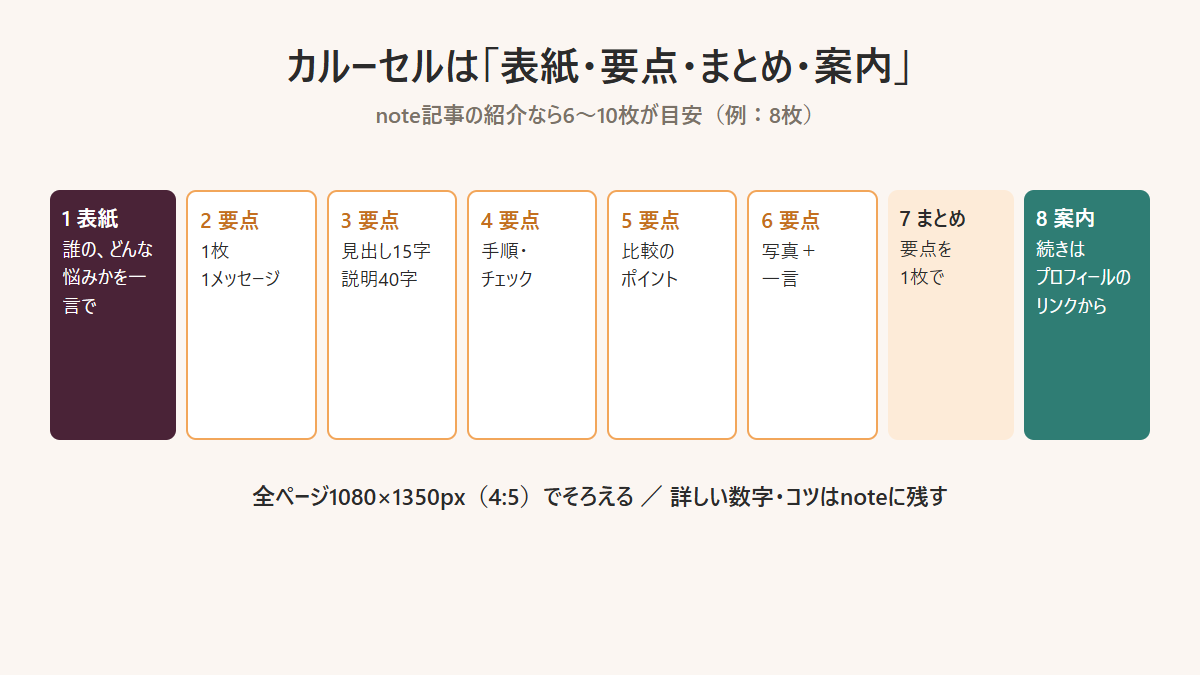
枚数は「表紙+要点+まとめ+案内」で決める
最大20枚まで投稿できますが、note記事の紹介なら6〜10枚が目安です。枚数が多すぎると、途中でスワイプをやめる人が増え、最後の案内まで見てもらえません。
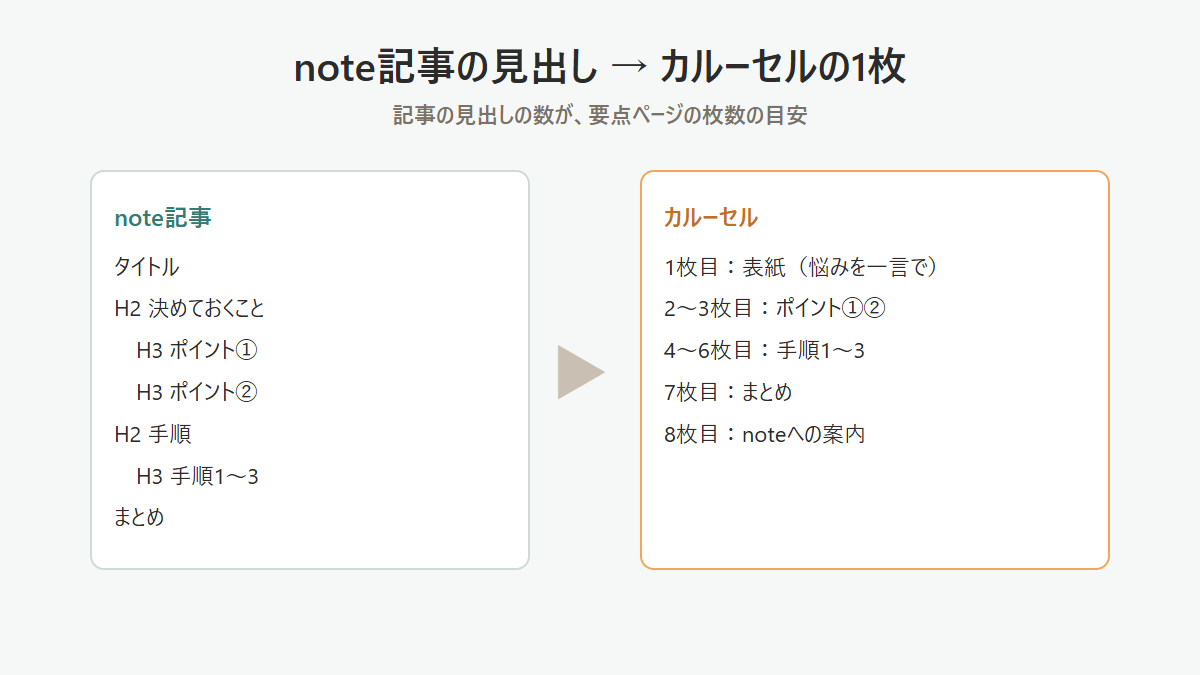
決め方はシンプルで、表紙1枚、要点を3〜6枚、まとめ1枚、noteへの案内1枚です。要点の枚数は、note記事のH2やH3の数を目安にします。記事の見出しが5つなら、要点は5枚という具合です。
記事の「全部」ではなく「保存したくなる部分」を選ぶ
カルーセルは記事の要約ではなく、記事への入口です。記事の内容をすべて画像にしてしまうと、noteを読む理由がなくなります。選ぶのは、手順の一覧、チェックリスト、比較のポイントなど、「あとで見返したい」と思われる部分です。
一方で、分量の細かい数字や失敗しないコツ、体験談などは、記事の中でじっくり読んでもらう部分として残しておきます。「画像では流れをつかみ、詳しくはnoteで」という役割分担にすると、投稿から記事へ自然に進んでもらえます。
ハッシュタグは5個までに絞る
Instagramでは、2025年12月から1つの投稿に付けられるハッシュタグが5個までになりました。以前のようにたくさん付けるのではなく、投稿の内容を正確に表すものを選びましょう。
おすすめは、内容を表す具体的なタグ2〜3個と、自分の発信テーマのタグ1〜2個の組み合わせです。たとえば料理の記事なら「#作り置きレシピ」「#20分ごはん」のような具体的なタグを優先します。
ハッシュタグの選び方やジャンル別の例は、次の記事で詳しく解説しています。

カルーセル投稿の作り方と投稿の手順
ここからは、実際に画像を作って投稿するまでの流れです。デザインツールはCanvaを例にしていますが、ほかのツールでも考え方は同じです。
1枚目(表紙)は「誰の、どんな悩みか」を一言で
カルーセルは、1枚目でスワイプしてもらえるかがすべてです。表紙には、記事タイトルをそのまま入れるのではなく、「誰の、どんな悩みを解決するか」を一言で入れます。
たとえば、note記事のタイトルが「note有料記事の値段はいくらにする?手数料の手取り早見表と価格の決め方」なら、表紙は「有料記事、いくらにする?」と大きく入れ、小さく「手取りの早見表つき」と添える程度で十分です。文字は画面の中央に寄せ、上下の端は空けておきます。
2枚目以降は「1枚1メッセージ」で作る
要点のページは、1枚につき伝えることを1つに絞ります。見出しは15文字以内、説明文は40文字程度が目安です。1枚に情報を詰め込むと文字が小さくなり、スマホで読めなくなります。
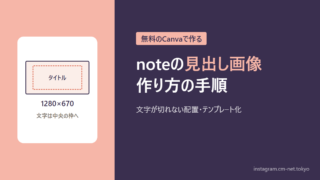
全ページで、見出しの位置・文字の大きさ・色をそろえると、スワイプしたときに読みやすく、シリーズとしての統一感も出ます。Canvaなら、1枚目を作ったらページを複製し、文字だけを差し替えていくと効率的です。見出し画像と同じように、自分用のテンプレートを作っておくと、2回目から大幅に時間を短縮できます。
写真を使うページの作り方
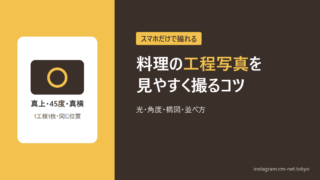
レシピや暮らしの工夫の記事なら、要点のページに自分で撮った写真を入れると、保存されやすくなります。写真の上に文字を置く場合は、文字の後ろに半透明の帯を敷くと読みやすくなります。工程写真をきれいに撮るコツは、次の記事で解説しています。
最後の1枚で「noteへの行き方」を案内する
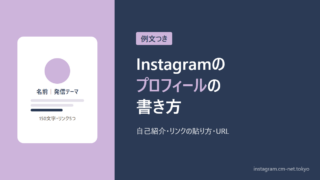
カルーセルの最後には、noteへの案内のページを入れます。Instagramでは、キャプションにURLを書いてもリンクとして押せません。そのため、「詳しくはプロフィールのリンクからnoteへ」と書き、プロフィールのリンク欄にnoteの記事やクリエイターページを設定しておきます。
案内のページには、記事で読めることを具体的に書くと効果的です。「分量と失敗しないコツはnoteで」「手取りの早見表はnoteで」のように、画像では出していない情報を示すと、続きを読みたい人が行動しやすくなります。
プロフィールのリンクの貼り方や、自己紹介の書き方はこちらで解説しています。
キャプションは最初の1文で内容を伝える
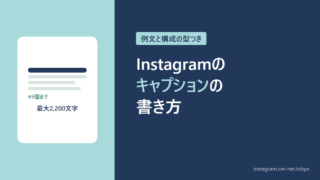
キャプションは、フィードでは最初の1〜2行しか表示されません。最初の1文で、投稿の内容と誰に向けたものかを伝えましょう。続けて要点を短く書き、最後にnoteへの案内とハッシュタグを入れます。
商品を紹介する記事への案内で、アフィリエイトリンクを含むnote記事に誘導する場合は、投稿でも広告であることが分かるように表示しておくと安心です。
キャプションの構成の型や例文は、次の記事で詳しく解説しています。
投稿前のチェックリスト
- ☑ 全ページが同じサイズ(1080×1350px)になっている
- ☑ 1枚目で、誰のどんな悩みかが一言で分かる
- ☑ 1枚に伝えることが1つに絞られている
- ☑ スマホで文字が読める大きさになっている
- ☑ 最後の1枚に、noteへの行き方を書いた
- ☑ プロフィールのリンクにnoteを設定した
- ☑ ハッシュタグは5個以内に絞った
ストーリーズと組み合わせて、記事へ直接案内する
カルーセルを投稿したら、ストーリーズでもシェアしておきましょう。ストーリーズでは「リンク」スタンプを使って、noteの記事のURLを直接貼れます。フィードのキャプションと違い、見た人がタップするだけで記事に移動できるのが大きな利点です。
流れとしては、まずカルーセルを投稿し、そのカルーセルをストーリーズでシェアします。そこにリンクスタンプでnote記事のURLを貼り、「続きはここから」と一言添えます。カルーセルで興味を持った人と、ストーリーズだけを見ている人の両方に、記事への入口を用意できます。
ストーリーズは24時間で消えるため、残しておきたい場合はハイライトに追加しておきます。「note記事」などの名前のハイライトにまとめておけば、プロフィールを訪れた人が過去の記事を見つけやすくなります。
ハイライトの作り方やカバーのそろえ方は、こちらで解説しています。

投稿後は保存数を見て、次の記事に活かす
投稿して数日たったら、プロアカウントのインサイトで保存数を確認しましょう。保存が多いカルーセルは、要点の選び方が読者のニーズに合っていたということです。同じ形式で次の記事も作ると、反応を予測しやすくなります。
決まった時間に投稿を続けたい場合は、予約投稿を使うと便利です。

反対に、保存もプロフィールへのアクセスも少ない場合は、1枚目の言葉か、要点の選び方を見直します。投稿の反応を記事作りに活かす流れは、Instagram投稿をnote記事にする手順の記事でも解説しています。
AIにカルーセルの構成案やXの告知文を作ってもらうプロンプトは、noteで紹介しています。
Instagram運用の入門書
プロフィールの整え方から投稿の作り方、インサイトの見方まで、Instagramの運用を基本から学べる入門書。カルーセル投稿の考え方を体系的に知りたいときに役立ちます。
カルーセルの画像には、1枚ずつ代替テキストを設定できます。設定方法と書き方は、次の記事で解説しています。
作ったカルーセル投稿は、noteやブログの記事に埋め込んで紹介することもできます。埋め込みの手順は、次の記事で解説しています。
よくある質問
note記事をカルーセル投稿にするときによく聞かれる疑問にお答えします。
カルーセルは何枚がいちばんいいですか?
決まった正解はありませんが、note記事の紹介なら6〜10枚が目安です。最後のnoteへの案内まで見てもらえる枚数にすることを優先しましょう。
正方形の画像で作ってもいいですか?
作っても構いません。ただし、縦長の4:5の方がスマホの画面を大きく使えるため、文字を入れたカルーセルでは読みやすくなります。途中で比率を混ぜると1枚目に合わせて切り取られるので、全ページを同じ比率で作りましょう。
同じnote記事を何回も紹介していいですか?
切り口を変えれば問題ありません。1回目は手順、2回目はチェックリストなど、記事の別の部分を取り出して紹介すると、見逃した人にも届きます。
キャプションにnoteのURLを書いてもいいですか?
書くこと自体はできますが、リンクとして押せないため、読者がコピーする手間がかかります。プロフィールのリンクに設定し、キャプションではそこへ案内するのが一般的です。
カルーセルの画像はAIに作ってもらえますか?
構成や文章はAIに手伝ってもらえますが、文字の多い画像はレイアウトが崩れやすく、日本語の文字も正確に描けないことがあります。画像はデザインツールで作る方が確実です。
まとめ|カルーセルは記事の入口、詳しい中身はnoteで
note記事をInstagramのカルーセル投稿にするときは、1080×1350pxの縦長で全ページをそろえ、表紙・要点・まとめ・案内の6〜10枚で構成します。記事の全部ではなく、保存したくなる部分を選び、詳しい数字やコツはnoteで読んでもらう役割分担にしましょう。
1枚目は「誰の、どんな悩みか」を一言で、2枚目以降は1枚1メッセージで作ります。最後の1枚とキャプションでプロフィールのリンクへ案内し、ハッシュタグは5個以内に絞ります。
まずは最近公開したnote記事を1本選び、見出しを書き出して、カルーセル1枚ずつに割り当てるところから始めてみてください。
この記事を書いた人
くらしノート編集部。Instagramで見つけた暮らしのアイデアを、noteとこのブログで記事にまとめています。公開したnote記事は、Instagramのカルーセル投稿やXの告知に作り変えて、読者に届ける工夫を続けています。
コメント