Instagramの投稿を見て興味を持った人が、次に開くのがプロフィールです。ところが、自己紹介が空欄だったり、何を発信しているのか分からなかったりすると、フォローされずにそのまま離れてしまいます。せっかくの投稿が、プロフィールで損をしているのはもったいないですよね。
プロフィールは、Instagramにおける自分の「看板」です。名前、自己紹介、リンク、ハイライトを整えるだけで、「この人をフォローしたい」「もっと見てみたい」と思ってもらいやすくなります。
この記事では、Instagramのプロフィールの書き方を、名前とユーザーネーム、自己紹介文の文字数と例文、リンクの貼り方、自分のURLやQRコードの出し方まで、まとめて解説します。文字数などの仕様は、Instagramの公式ヘルプで確認した内容をもとにしています。
筆者も、Instagramのプロフィールからnoteやこのブログへ読者を案内しています。プロフィールを整えるときに実際に決めたことを、例文とあわせて紹介します。
※この記事はプロモーションを含みます。
Instagramのプロフィールの基本と編集方法
まずは、プロフィールを構成する要素と、編集の方法を確認しましょう。どこに何を書けるのかを知っておくと、整える順番が見えてきます。
Instagramのプロフィールを構成する要素
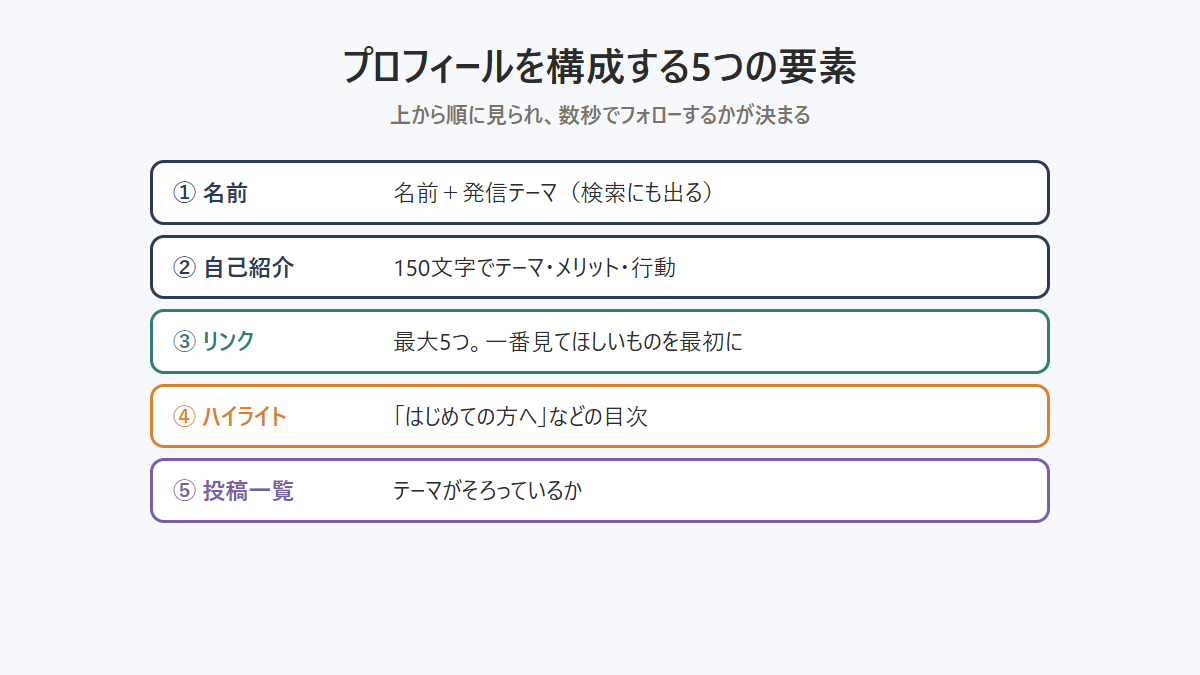
プロフィールは、アイコン、名前、ユーザーネーム、自己紹介、リンク、ハイライト、投稿の一覧で構成されています。初めて訪れた人は、上から順に見て、フォローするかどうかを数秒で判断します。
特に大切なのは、名前と自己紹介です。ここで「何を発信している人か」が伝わらないと、下にある投稿まで見てもらえません。ハイライトと投稿の一覧は、その判断を後押しする材料になります。ハイライトの作り方は、次の記事で解説しています。

Instagramのプロフィールを編集・変更する方法
プロフィールは、プロフィール画面の「プロフィールを編集」から変更できます。公式ヘルプのプロフィールに自己紹介やウェブサイトを追加するでは、編集画面で自己紹介とウェブサイトのURLを入力し、「完了」をタップする手順が案内されています。
パソコンのブラウザからも、プロフィールの編集ができます。長い自己紹介を書くときや、リンクをまとめて設定するときは、パソコンの方が入力しやすいでしょう。
名前とユーザーネームの違い
Instagramには、「名前」と「ユーザーネーム」の2つがあります。ユーザーネームは「@」の後に続く英数字のIDで、プロフィールのURLにもなります。名前は、プロフィールに表示される自由な表示名で、日本語も使えます。
| 項目 | 内容 | 変更の目安 |
|---|---|---|
| 名前 | プロフィールに表示される名前。日本語も使える | 14日間に2回までと案内されている |
| ユーザーネーム | @から始まるID。URLにもなる | 変更するとURLも変わる |
名前は、検索にも表示されます。名前だけでなく、「くらしノート|作り置きレシピ」のように、発信テーマを添えておくと、何を発信しているかが伝わり、テーマで検索した人にも見つけてもらいやすくなります。名前やユーザーネームの変更方法は、公式ヘルプのプロフィール情報を変更する方法で確認できます。
Instagramのプロフィールの書き方とリンクの貼り方
ここからは、自己紹介文の書き方と例文、リンクの貼り方、自分のプロフィールのURLやQRコードの出し方を解説します。
Instagramの自己紹介は150文字で3つを伝える
自己紹介は、150文字まで書けます。限られた文字数なので、次の3つに絞ると書きやすくなります。
- 何を発信しているか(テーマ)
- フォローすると何が得られるか(読者のメリット)
- 次に取ってほしい行動(リンクや保存のお願い)
経歴や趣味を長く書くより、見た人にとって何が役立つかを先に書く方が、フォローにつながりやすくなります。改行を使って1行ずつ区切ると、スマホでも読みやすくなります。
Instagramの自己紹介の例文
暮らし系の発信者を例に、自己紹介の例文を紹介します。
レシピ:共働き2児ママの平日20分ごはん🍳
作り置き・鶏むね肉レシピを毎日投稿
保存して献立に使ってね
詳しい分量とコツはnoteで👇
収納:賃貸2LDKでもすっきり暮らす収納アイデア
100均・無印で再現できる方法だけを紹介
商品の詳細はハイライト「収納」へ
掃除:片付けが苦手でも続く、10分家事の記録
洗剤の使い分けと手順をわかりやすく
質問はDMかコメントでどうぞ
どの例文も、1行目でテーマ、2行目で読者のメリット、最後に行動の案内という順番になっています。自分の発信に合わせて言葉を置き換えて使ってください。noteなど、ほかのサービスの自己紹介も同じ考え方で書けます。
Instagramのプロフィールにリンクを貼る方法
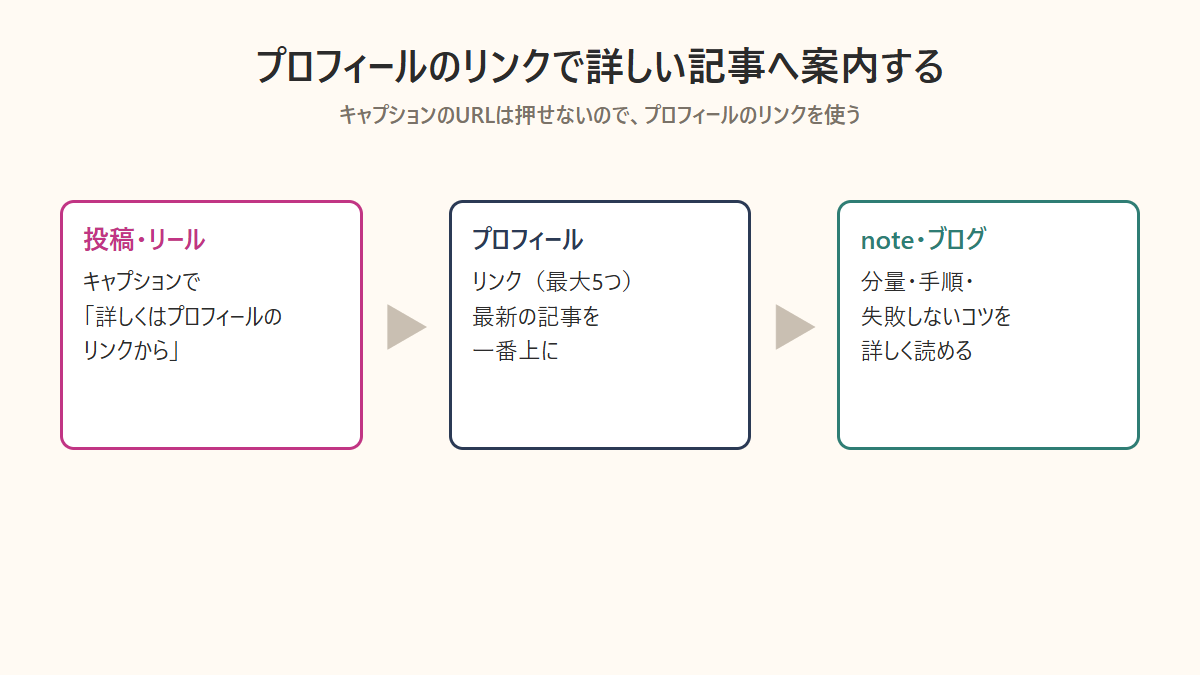
プロフィールには、外部のウェブサイトのリンクを設定できます。リンクは最大5つまで追加でき、それぞれにタイトルを付けられます。投稿のキャプションに書いたURLはリンクとして押せないため、noteの記事やブログ、ショップへ案内したいときは、プロフィールのリンクを使います。
リンクを設定するには、「プロフィールを編集」から「リンク」を選び、「外部リンクを追加」でURLとタイトルを入力します。リンクが複数あると、プロフィールには最初のリンクと「他○件」と表示され、タップすると一覧が開きます。一番見てほしいリンクを最初に置きましょう。
リンク先にはnote記事やブログを設定する
暮らしやレシピの発信なら、プロフィールのリンクには、詳しい作り方をまとめたnote記事や、ブログのトップページを設定するのがおすすめです。投稿で興味を持った人が、もっと知りたいときにすぐ読めます。
新しい記事を公開したら、リンクの順番を入れ替えて最新の記事を一番上に置き、キャプションやストーリーズで「プロフィールのリンクから」と案内しましょう。リンクの使い方とnote記事への案内の流れは、カルーセル投稿の記事でも紹介しています。
自分のInstagramのURLとQRコードの出し方
自分のプロフィールのURLは、「https://www.instagram.com/ユーザーネーム/」の形です。ほかのSNSやブログ、名刺に載せるときは、このURLを使います。アプリでは、プロフィール画面の「プロフィールをシェア」から、URLをコピーできます。
同じ「プロフィールをシェア」の画面では、自分のQRコードも表示できます。イベントや対面で会った人にフォローしてもらうときは、QRコードを読み取ってもらうと、ユーザーネームを入力する手間がかかりません。画像として保存しておけば、名刺やチラシにも使えます。
プロアカウントにするとプロフィールで使える機能
プロアカウント(クリエイターまたはビジネス)に切り替えると、プロフィールに「料理ブログ」「クリエイター」などのカテゴリを表示できるようになります。カテゴリは名前の下に表示され、何を発信しているアカウントかを伝える手がかりになります。表示するかどうかは自分で選べます。
ビジネスアカウントでは、メールや電話などの連絡先ボタンを表示することもできます。お店や教室を運営している場合は、問い合わせの入口として活用できます。また、プロアカウントにすると、投稿ごとの保存数などを確認できるインサイトや、予約投稿も使えるようになります。予約投稿の使い方は、次の記事で解説しています。
クリエイターとビジネスの違いや切り替え方は、こちらでまとめています。
プロフィールでやりがちな失敗
1つ目は、自己紹介に住所や勤務先、子どもの学校など、個人が特定される情報を書いてしまうことです。暮らしの発信は身近な話題が多い分、どこまで公開するかを最初に決めておきましょう。
2つ目は、リンク先が古いままになっていることです。終わったキャンペーンや削除した記事にリンクしていると、訪れた人をがっかりさせてしまいます。3つ目は、アイコンが小さく表示されたときに何か分からないことです。アイコンは丸く切り抜かれるので、顔やロゴを中央に大きく配置しましょう。
プロフィールのチェックリスト
- ☑ 名前に発信テーマを添えた
- ☑ 自己紹介の1行目で、何を発信しているかが分かる
- ☑ フォローすると何が得られるかを書いた
- ☑ リンクの一番上に、一番見てほしいページを置いた
- ☑ 住所や勤務先など、特定につながる情報を書いていない
- ☑ 「はじめての方へ」などのハイライトを作った
SNSのプロフィール作りに役立つ本
自分の強みや発信テーマを言葉にして、プロフィールで伝える方法を学べる本。フォローされるプロフィールの考え方を身につけたいときに役立ちます。
お店やイベントでアカウントを知ってもらうなら、InstagramのQRコードも便利です。作り方と名刺・ショップカードでの使い方はnoteでまとめています。
プロフィールを整えてもフォロワーが増えないときに見直したいポイントは、次の記事で解説しています。
プロフィールを整えたら、企業に見せるメディアキット(媒体資料)も用意しておくと、依頼につながりやすくなります。作り方は、次の記事で解説しています。
プロフィールのリンクとあわせて、ストーリーズのリンクスタンプでも記事へ案内できます。貼り方と誘導のコツは、次の記事で解説しています。
発信用と個人用でアカウントを分けたいときの、サブアカウントの作り方と設定は、次の記事で解説しています。
名前やプロフィールとあわせて、画像の代替テキストも整えると、投稿の内容が伝わりやすくなります。設定方法と書き方は、次の記事で解説しています。
よくある質問
Instagramのプロフィールについてよく聞かれる疑問にお答えします。
Instagramの自己紹介は何文字まで書けますか?
150文字まで書けます。テーマ、読者のメリット、行動の案内の3つに絞ると、文字数の中で伝えたいことをまとめられます。
プロフィールのリンクはいくつまで設定できますか?
最大5つまで追加できます。複数設定した場合は、最初のリンクが表示されるので、一番見てほしいリンクを最初に置きましょう。
名前は何度でも変更できますか?
名前の変更には回数の制限があり、14日間に2回までと案内されています。何度も変えずに済むよう、決めてから変更しましょう。
ユーザーネームを変えるとどうなりますか?
プロフィールのURLが変わります。ほかのサービスや名刺に古いURLを載せている場合は、あわせて更新が必要です。
自己紹介で改行できないときはどうすればいいですか?
改行の前後に空白が入っていないかを確認しましょう。メモアプリで文章を作ってから貼り付けると、改行が反映されやすくなります。
まとめ|プロフィールは「何を発信しているか」が一目で分かるように
Instagramのプロフィールは、名前、自己紹介、リンク、ハイライトで、アカウントの印象が決まります。名前には発信テーマを添え、150文字の自己紹介では、テーマ、読者のメリット、行動の案内の3つを伝えましょう。
リンクは最大5つまで設定でき、一番見てほしいページを最初に置きます。note記事やブログを設定しておけば、投稿で興味を持った人を詳しい解説へ案内できます。自分のURLやQRコードは、「プロフィールをシェア」から使えます。
まずは自己紹介の1行目を、「何を発信しているか」が一目で分かる言葉に書き換えるところから始めてみてください。
この記事を書いた人
くらしノート編集部。Instagramで見つけた暮らしのアイデアを、noteとこのブログで記事にまとめています。Instagramのプロフィールは、発信テーマが一目で分かる名前と自己紹介にし、リンクからnoteやブログへ案内しています。
コメント