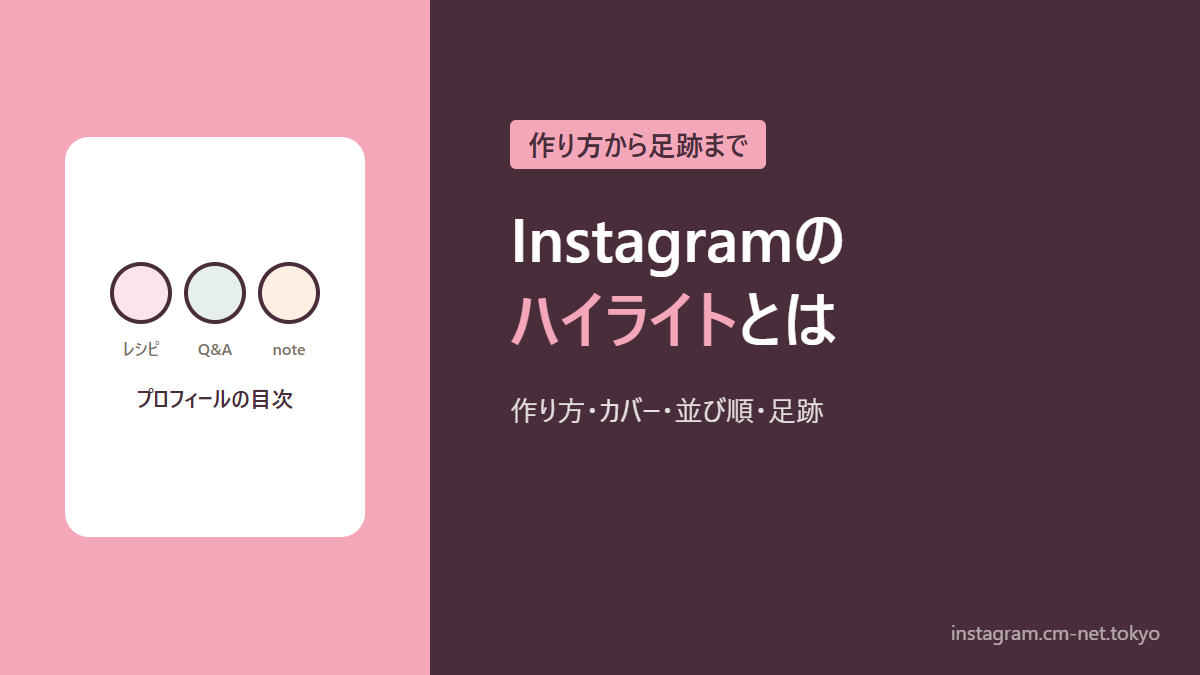
Instagramのプロフィールを見ていると、名前の下に丸いアイコンが並んでいるアカウントがありますよね。「レシピ」「収納」「質問まとめ」のように分けられていて、開くと過去のストーリーズが見られる。あれが「ハイライト」です。
ストーリーズは24時間で消えてしまいますが、ハイライトに追加すれば、プロフィールにずっと残しておけます。初めてプロフィールを訪れた人に「このアカウントでは何が見られるか」を伝えられるので、発信を続けている人ほど整えておきたい場所です。
この記事では、Instagramのハイライトとは何かという基本から、作り方、カバーと名前の決め方、編集・削除・並び順の考え方、足跡(閲覧者)の仕組みまでを解説します。操作の手順は、Instagramの公式ヘルプで確認した内容をもとにしています。
筆者のアカウントでも、レシピのジャンル別や、noteの記事の紹介をハイライトにまとめています。見てもらいやすいハイライトにするために工夫していることも、あわせて紹介します。
※この記事はプロモーションを含みます。
Instagramのハイライトとは
まずは、ハイライトがどんな機能で、ストーリーズやアーカイブとどう関係しているのかを整理しましょう。仕組みが分かると、作り方や消えてしまったときの対処もすぐに理解できます。
ハイライトとストーリーズの違い
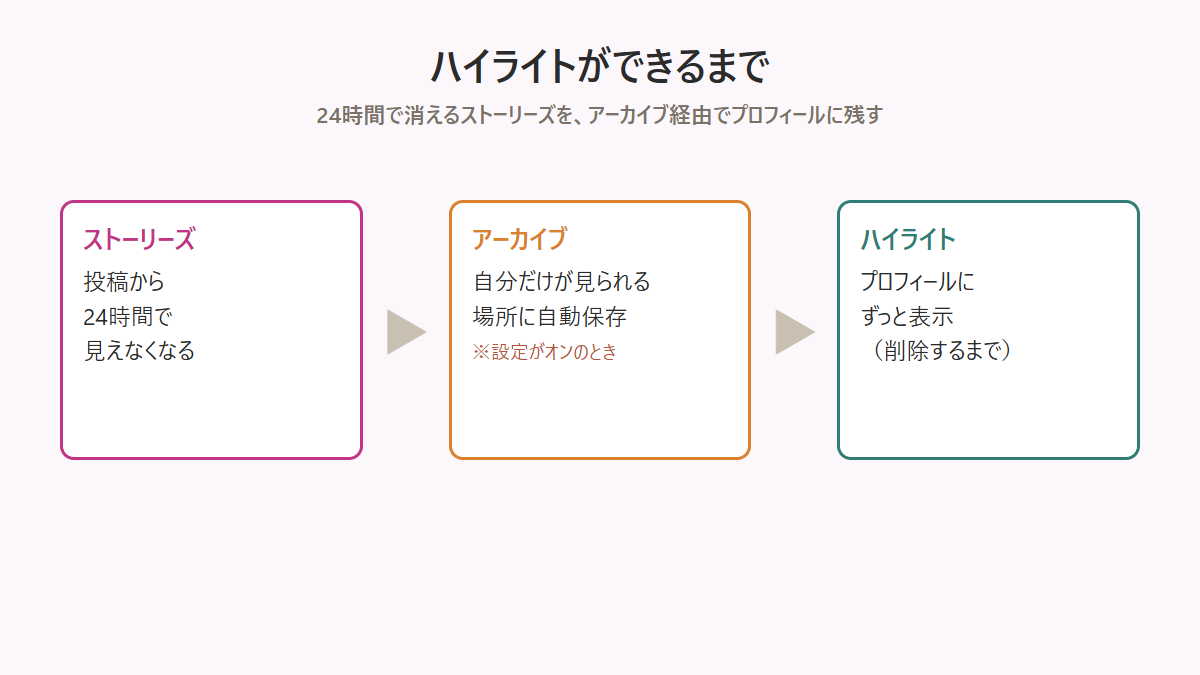
ストーリーズは投稿から24時間で見られなくなりますが、ハイライトに追加したストーリーズは、プロフィールの名前や自己紹介の下に表示され続けます。削除しない限り、いつでも誰でも見返せる「ストーリーズのまとめ」です。
フィード投稿と違って、ハイライトはプロフィールの上のほうに表示されるため、初めて訪れた人の目に入りやすいのが特徴です。アカウントの「目次」や「看板」の役割を持たせると効果的です。
ハイライトの上にある名前や自己紹介の書き方は、こちらで解説しています。

ハイライトに欠かせない「ストーリーズアーカイブ」
ハイライトの元になるのは、ストーリーズアーカイブです。アーカイブがオンになっていると、24時間たって消えたストーリーズも自分だけが見られる場所に自動で保存され、あとからハイライトに追加できます。
アーカイブの設定は、公式ヘルプのInstagramストーリーズをアーカイブするで確認できます。アーカイブがオフになっていると、消えたストーリーズをハイライトに追加できないので、最初に設定を確認しておきましょう。
Instagramのハイライトの作り方と使い方
ここからは、ハイライトを実際に作る手順と、見てもらいやすく整えるコツを解説します。作り方そのものは数分で終わりますが、カバーや名前の付け方で見え方が大きく変わります。
Instagramのハイライトの作り方
ハイライトは、プロフィール画面から作れます。
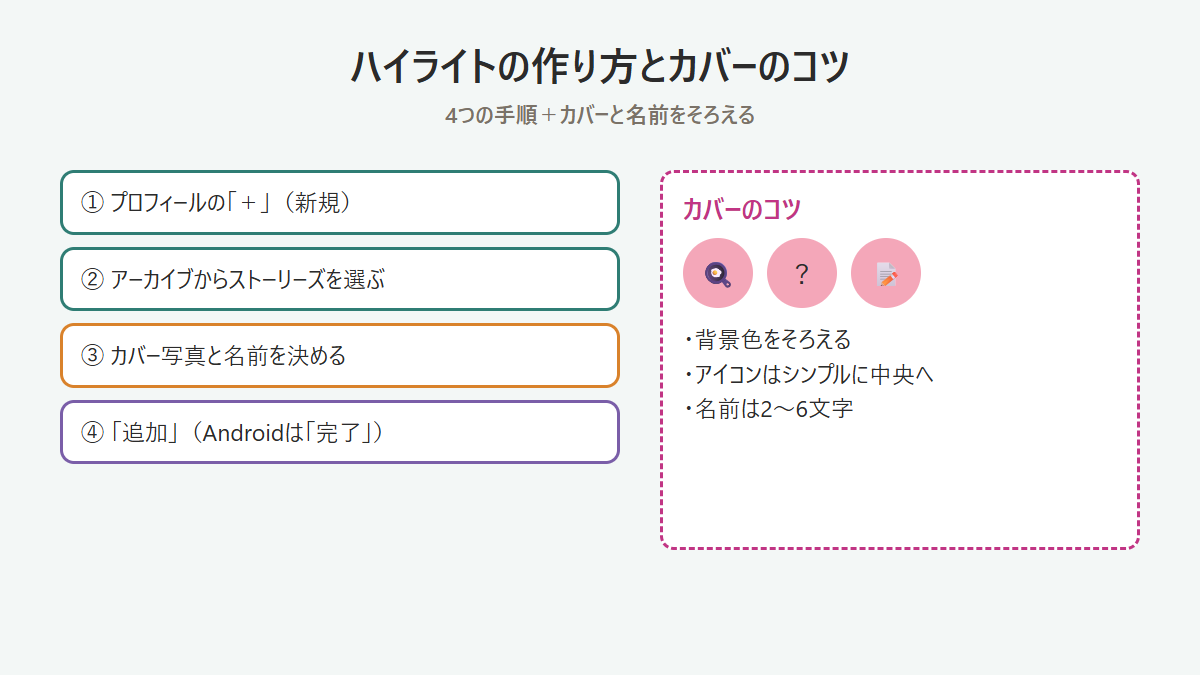
- プロフィール画面を開き、自己紹介の下にある「ハイライト」の「+」(新規)をタップする
- アーカイブから、まとめたいストーリーズを選んで「次へ」をタップする
- カバー写真を選び、ハイライトの名前を入力する
- 「追加」(Androidは「完了」)をタップして完成
投稿中のストーリーズを開いて、画面下の「ハイライト」ボタンから直接追加することもできます。あとからストーリーズを足したいときは、ハイライトを長押しして「ハイライトを編集」を選びます。
カバーと名前の決め方
ハイライトのカバーは小さな丸で表示されるため、写真をそのまま使うと何のハイライトか分かりにくくなります。おすすめは、同じ色の背景にシンプルなアイコンを置いたカバーを、すべてのハイライトでそろえることです。プロフィール全体に統一感が出て、整ったアカウントに見えます。
名前は短く、中身がすぐ分かる言葉にします。「レシピ」「作り置き」「収納」「Q&A」「note記事」のように、2〜6文字程度で付けると、スマホで切れずに表示されます。
発信者におすすめのハイライトの分け方
ハイライトは、初めて来た人が知りたい順に並べるのが基本です。暮らしやレシピを発信しているなら、次のような分け方が考えられます。
| ハイライト | 入れる内容 | 役割 |
|---|---|---|
| はじめての方へ | 自己紹介、発信していること | アカウントの説明 |
| レシピ(ジャンル別) | 人気のレシピの要点 | 保存したい人の入口 |
| Q&A | よく届く質問への回答 | 同じ質問への回答を省く |
| note記事 | note記事の紹介とリンク | 詳しい解説への案内 |
| お知らせ | 新しい記事やイベント | 最新情報のまとめ |
「note記事」のハイライトには、記事を紹介したストーリーズをまとめておきます。リンクスタンプを付けたストーリーズなら、ハイライトから直接記事に移動できます。ストーリーズで記事を紹介する方法は、カルーセル投稿の記事の中で解説しています。
ハイライトの編集・削除と順番の入れ替え
作ったハイライトは、長押しすると編集や削除ができます。公式ヘルプのハイライトを編集・削除するで手順が案内されています。ハイライトの中の一部のストーリーズだけを外すこともできます。
ハイライトの順番を自由に入れ替える機能はありません。新しいストーリーズを追加したハイライトが、一番左に移動する仕組みです。目立たせたいハイライトがある場合は、そのハイライトにストーリーズを追加して先頭に移動させましょう。
ハイライトの足跡(閲覧者)は分かる?
ハイライトを見た人が誰かは、元のストーリーズを投稿してから一定の期間であれば、ストーリーズの閲覧者と同じように確認できます。投稿から時間がたったハイライトでは、閲覧者の一覧は表示されません。
見る側として気になる場合も同じで、古いハイライトを見ても、投稿者に名前が表示され続けることはないと考えてよいでしょう。ただし、表示の仕様は変わることがあるため、気になる場合は最新の情報を確認してください。
ハイライトのカバー画像のサイズと作り方
ハイライトのカバーは丸く切り抜かれて表示されるので、正方形の画像で作り、中央に大事な要素を置きます。ストーリーズと同じ1080×1920pxの画像を使う場合も、中央の正方形の部分がカバーとして使われると考えて作りましょう。
Canvaなどのデザインツールを使えば、背景の色とアイコンを決めておき、文字やアイコンだけを差し替えて、すべてのハイライトのカバーを同じデザインでそろえられます。カバー用の画像はスマホの写真に保存しておき、「カバーを編集」から選ぶだけで設定できます。デザインをテンプレート化する考え方は、noteの見出し画像の記事でも紹介しています。
ハイライトを見てもらうための更新のコツ
ハイライトは作って終わりではなく、内容を新しく保つことで見てもらいやすくなります。季節に合わないレシピや、終わったお知らせが入ったままだと、初めて来た人に古いアカウントだと思われてしまいます。
月に一度など、見直す日を決めておくと続けやすくなります。古いストーリーズを外し、反応の良かった新しいストーリーズを追加すると、そのハイライトが先頭に移動し、プロフィールでも目立ちます。特に「はじめての方へ」のハイライトは、発信内容が変わったら最初に更新しましょう。
ハイライトが消えた・表示されないときの確認ポイント
ハイライトが見当たらないときは、まずストーリーズアーカイブがオンになっているかを確認します。ハイライトに入れていたストーリーズを削除すると、ハイライトからも消えます。ハイライトの中身がすべて削除されると、ハイライト自体も表示されなくなります。
非公開アカウントの場合、ハイライトはフォロワーにしか表示されません。プロフィールの見え方を確認したいときは、フォロワー以外の視点で見え方を想像しながら整えましょう。プロフィール全体の整え方は、noteの自己紹介記事の考え方も参考になります。
ハイライトのチェックリスト
- ☑ ストーリーズアーカイブがオンになっている
- ☑ 「はじめての方へ」など、初めての人向けのハイライトがある
- ☑ カバーのデザインがそろっている
- ☑ 名前は2〜6文字程度で、中身がすぐ分かる
- ☑ 古くなった情報のストーリーズを外した
ハイライトのカバー作りに使えるデザインの本
SNSのアイコンやカバー画像を、色とシンプルな図形で作るコツを学べるデザインの本。ハイライトのカバーをそろえたいときに役立ちます。
ハイライトを含めて、フォロワーが増えないときにアカウント全体を見直す方法は、次の記事で解説しています。
ハイライトに残すストーリーズに、noteやブログへのリンクスタンプを貼る方法と、タップしてもらうコツは、次の記事で解説しています。
ライブ配信の内容も、リールにしてハイライトと組み合わせると、新しく訪れた人に見てもらいやすくなります。ライブアーカイブの見方と活用法は、次の記事で解説しています。
よくある質問
Instagramのハイライトについてよく聞かれる疑問にお答えします。
ハイライトはいくつまで作れますか?
作れる数に厳しい上限はありませんが、多すぎると見てほしいものが埋もれます。5〜8個程度に絞ると、プロフィールが見やすくなります。
ストーリーズを投稿しなくてもハイライトを作れますか?
ハイライトはストーリーズから作るため、一度ストーリーズとして投稿する必要があります。親しい友達だけに公開したストーリーズを使う方法もありますが、ハイライトに追加すると公開範囲に注意が必要です。
ハイライトのカバーだけを変更できますか?
できます。ハイライトを長押しして「ハイライトを編集」を選び、「カバーを編集」から変更します。スマホの写真から選ぶこともできます。
ハイライトを非表示にしたいときは?
一時的に見せたくない場合は、ハイライトを削除するしかありません。アーカイブにはストーリーズが残るので、あとから同じ内容で作り直せます。
ハイライトに入れたストーリーズは画質が落ちますか?
ストーリーズとして投稿したときの画質のまま表示されます。ストーリーズは1080×1920pxで作っておくと、ハイライトでもきれいに表示されます。
まとめ|ハイライトはプロフィールの「目次」
Instagramのハイライトは、24時間で消えるストーリーズをプロフィールにまとめて残せる機能です。ストーリーズアーカイブをオンにしておけば、過去のストーリーズからいつでも作れます。
カバーはデザインをそろえ、名前は短く分かりやすく付けましょう。「はじめての方へ」「レシピ」「Q&A」「note記事」のように、初めて来た人が知りたい順に並べると、プロフィールの目次として働きます。並び順は、ストーリーズを追加したハイライトが先頭に来る仕組みを使って調整します。
まずはストーリーズアーカイブの設定を確認し、「はじめての方へ」のハイライトを1つ作るところから始めてみてください。
この記事を書いた人
くらしノート編集部。Instagramで見つけた暮らしのアイデアを、noteとこのブログで記事にまとめています。プロフィールのハイライトは、レシピのジャンル別とnote記事の紹介に分けて整えています。
コメント