この記事の結論
- インスタライブの配信は、自動で「ライブアーカイブ」に保存され、自分だけが見られる
- アーカイブは「プロフィール → メニュー → アーカイブ → ライブアーカイブ」で開ける
- 長く残したい配信は、ダウンロードしてカメラロールに保存するか、リール動画としてシェアする
- リールにすると、元の配信の「いいね!」やコメントは引き継がれない
※2026年10月時点の情報です。Instagramの画面や仕様は変わることがあります。
せっかく準備して配信したインスタライブ。終わったあとに「見逃した人にも見てほしい」「あの場面をもう一度使いたい」と思っても、どこに残っているのか分からない。アーカイブを探しても見つからず、配信が消えてしまったのではと不安になった人もいるのではないでしょうか。
インスタライブは、配信が終わると、何もしなければ自分だけが見られる「ライブアーカイブ」に保存されます。ただ、投稿のアーカイブとは開き方が少し違ううえ、そのままではフォロワーには見えません。せっかくの配信を生かすには、アーカイブの見方と、保存・シェアの方法を知っておく必要があります。
特に、料理やお菓子作りなどの配信は、あとから見返したい人が多い内容です。配信をアーカイブに眠らせたままにせず、リールやnoteの記事に生かせば、ライブを見られなかった人にも届けられます。
この記事では、インスタライブのアーカイブの仕組みと見方、ダウンロードとリールでシェアする方法、長い配信を短く切り出して生かすコツ、アーカイブが見つからないときの確認ポイントまで、図解でまとめました。ライブ配信の始め方や準備は、noteの記事で紹介しています。
インスタライブのアーカイブとは?保存される場所と見方
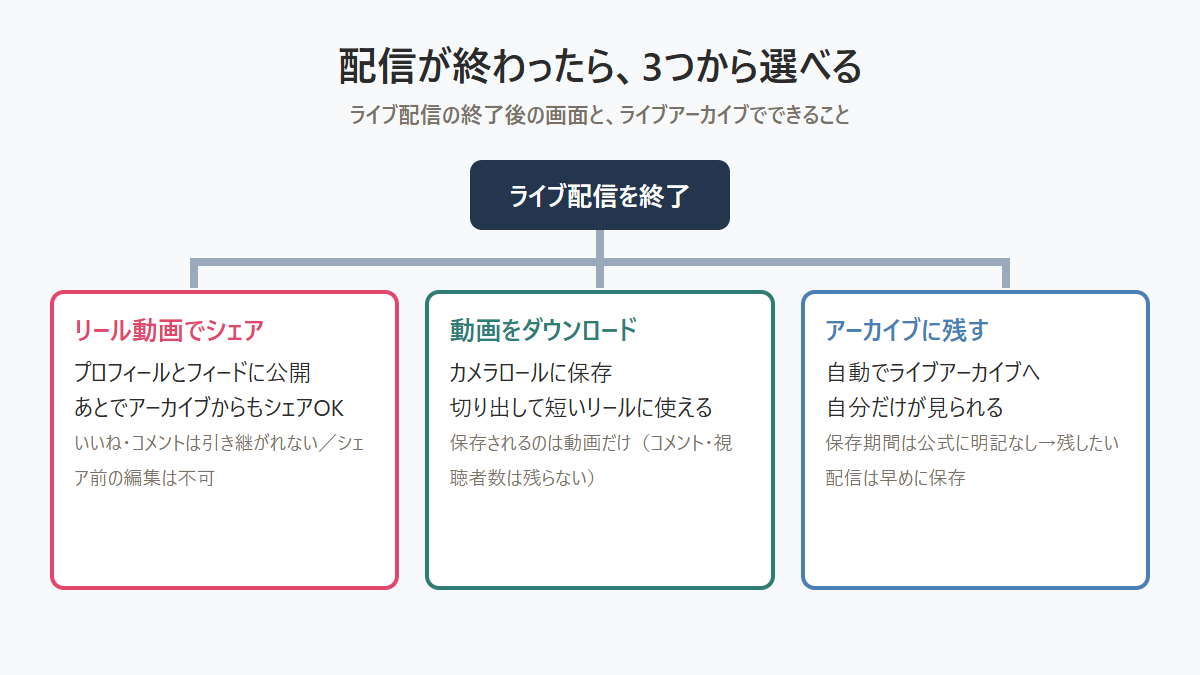
インスタライブのアーカイブは、配信したライブ動画が自動で保存される、自分だけが見られる場所です。まずは、アーカイブの仕組みと開き方、残さないようにする設定までを確認しましょう。配信が終わったときに選べることを、図にまとめました。
ライブアーカイブとは
ライブアーカイブとは、配信したライブ動画が自動で保存される場所です。Instagramのヘルプセンターでは、作成してシェアしたライブ動画はライブアーカイブに保存され、自動保存は設定でいつでもオフにできると案内されています(参考:Instagramヘルプセンター)。
アーカイブに保存されたライブ動画は、自分から「シェア」しない限り、ほかの人には表示されません。つまり、配信が終わった時点では、フォロワーがあとから見返すことはできない状態です。見逃した人にも見てもらいたいときは、次に紹介するリール動画としてのシェアが必要になります。
ライブアーカイブの見方
ライブアーカイブは、投稿やストーリーズのアーカイブと同じ「アーカイブ」の画面から開きます。スマホのアプリでの手順は次のとおりです。
- 右下の[プロフィール](またはプロフィール写真)をタップする
- 右上の[メニュー]をタップし、[アーカイブ]を選ぶ
- 画面上部の[ストーリーズアーカイブ]をタップし、[ライブアーカイブ]に切り替える
- 見たいライブ動画をタップする
アーカイブを開くと、最初は「ストーリーズアーカイブ」が表示されることが多いので、ライブ動画が見つからないと勘違いしやすいポイントです。上部の表示を切り替えるのを忘れないようにしましょう。なお、ライブアーカイブの操作は、パソコンではなくスマホやタブレットのアプリで行います。
アーカイブはいつまで残る?
ライブアーカイブにいつまで保存されるかは、2026年10月時点のInstagramのヘルプセンターには明記されていません。解説サイトなどでは、一定期間がたつと見られなくなると紹介されていることもあります。
保存期間がはっきりしない以上、あとで使いたい配信は、配信が終わったらできるだけ早く、ダウンロードするか、リール動画としてシェアしておくのが安心です。「アーカイブにあるから大丈夫」と後回しにせず、配信のたびに残し方を決めておきましょう。
アーカイブに残さない設定
配信をアーカイブに残したくない場合は、自動保存をオフにできます。ヘルプセンターで案内されている手順は次のとおりです。
- [作成]をタップし、[ライブ]を選ぶ
- [設定]をタップし、[ライブ]を選ぶ
- [ライブ動画をアーカイブに保存]をオフにする
オフにすると、それ以降の配信はアーカイブに保存されなくなります。すでにアーカイブにあるライブ動画は、個別に削除することもできます。練習のつもりで配信した動画や、映ってほしくないものが映り込んだ配信は、削除しておくと安心です。
なお、ヘルプセンターでは、公開でシェアしたアーカイブ済みのライブ動画は、削除するかアカウントを非公開にしない限り、Meta提供のAIの改善に使用されることがあると案内されています。気になる場合は、シェアする内容を選んで使いましょう。
長いライブ動画の保存に使えるスマホ用ストレージを探す
配信を何本もダウンロードすると、スマホの容量がいっぱいになりがちです。スマホに直接挿せるUSBメモリなら、動画を移して容量を空けられます。スマホの充電端子(USB-C・Lightning)に合うものを選びましょう。
ライブ配信のアーカイブを保存・活用する方法
アーカイブに残ったライブ動画は、そのままにせず、保存したりシェアしたりして生かしましょう。ここでは、ダウンロードとリールでのシェアの方法、長い配信を短く切り出すコツ、note記事への生かし方、アーカイブが見つからないときの確認ポイントを順番に解説します。
配信終了直後にダウンロードする
ライブ配信を終了した直後の画面で[動画をダウンロード]をタップすると、ライブ動画をスマホのカメラロールに保存できます。保存されるのは動画だけで、コメントや「いいね!」、視聴者数は保存されません(参考:Instagramヘルプセンター)。
長い配信は、保存が終わるまでに数分かかることがあります。保存中にアプリを閉じたり、通信が切れたりしないよう、Wi-Fiにつながった状態で待ちましょう。ダウンロードした動画は、自分のスマホに残るので、Instagramのアーカイブの保存期間を気にせずに使えます。
リール動画としてシェアする
ライブ動画は、リール動画としてプロフィールとフィードにシェアできます。配信終了直後の画面で[リール動画としてシェア]をタップするか、あとからライブアーカイブで動画を選び、画面下部の[シェア]をタップします。リール動画の公開画面が開くので、キャプションやタグ付けを設定してシェアしましょう(参考:Instagramヘルプセンター)。
シェアするときは、次の点に注意してください。
- 元のライブ配信についた「いいね!」やコメントは、リプレイには含まれない
- 視聴者数のカウントは、シェアした時点からあらためて数えられる
- シェアする前に、ライブ動画を編集したりトリミングしたりすることはできない
シェアしたリプレイは、自分のプロフィールの[リール]から見られます。キャプションには、配信の内容や、何分ごろにどの話をしているかを書いておくと、長い動画でも見たいところから見てもらいやすくなります。
長い配信は「切り出して」短いリールにする
30分や1時間の配信を、そのままリールにしても、最後まで見てもらうのは難しいものです。配信の中でいちばん反応がよかった場面や、作り方のポイントを、1分前後に切り出して別のリールにすると、配信を見ていない人にも届きやすくなります。
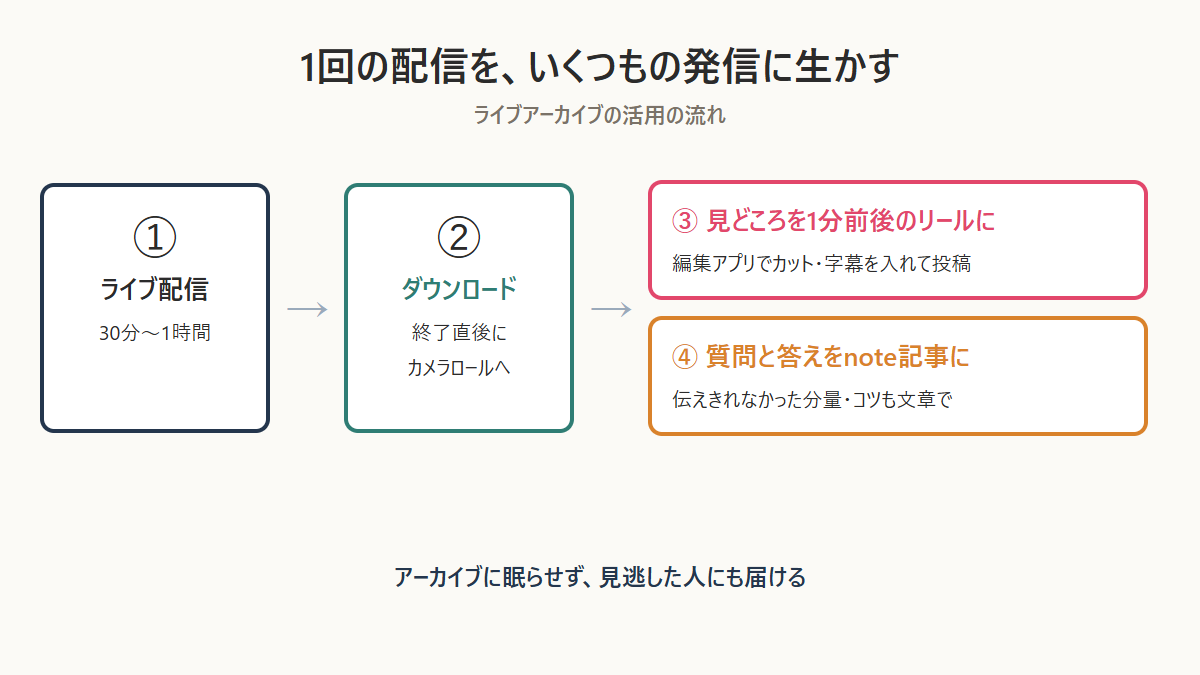
アーカイブからのシェアでは編集ができないので、切り出すときは、いったん動画をダウンロードしてから、動画編集アプリで必要な部分だけを残します。Instagram公式の動画編集アプリ「Edits」なら、カットや字幕入れをして、そのままリールとして投稿できます。Editsの使い方は、こちらのnoteの記事で紹介しています。
リールの冒頭の作り方や、最後まで見てもらうための構成は、次の記事で解説しています。

配信の内容をnote記事にまとめる
ライブ配信で話した内容は、文章にまとめると、検索から読まれる記事にもなります。特に、配信中にもらった質問とその答えは、同じことを知りたい人が多い内容です。
アーカイブを見返しながら、「よくあった質問」「伝えきれなかった分量やコツ」「失敗しやすいポイント」をメモしておき、noteの記事にまとめましょう。記事の中に、ライブのリプレイやリールを紹介しておけば、文章を読んだ人が動画も見に来てくれる流れができます。配信で何を話すかを決めておくと、あとから記事にもまとめやすくなります。
アーカイブが保存されない・見つからないときの確認
アーカイブにライブ動画が見当たらないときは、次の点を確認しましょう。
ライブアーカイブが見つからないときのチェックリスト
- ☑ アーカイブ画面の上部を[ライブアーカイブ]に切り替えている
- ☑ ライブの設定で[ライブ動画をアーカイブに保存]がオンになっている
- ☑ スマホかタブレットのアプリで開いている(パソコンでは操作できない)
- ☑ Instagramのアプリが最新のバージョンになっている
- ☑ 配信してから時間がたちすぎていない
- ☑ 配信終了時に、動画を削除する操作をしていない
自動保存がオフになっていた配信は、あとから取り戻すことはできません。大事な配信の前には、設定がオンになっているかを確認し、終わったらすぐにダウンロードしておく習慣をつけると安心です。
スマホでの動画編集がわかる本を探す
ダウンロードしたライブ動画を切り出して、短いリールに編集したいときに役立ちます。カット・字幕・BGMなど、スマホでできる編集の基本を学べる本を選びましょう。
ライブ配信の見やすさも見直す
アーカイブを見返すと、「手元が暗かった」「声が聞こえにくかった」など、配信中には気づかなかった点が見えてきます。気になったところは、次の配信までに直しておきましょう。スタンドや照明、マイクなどの機材と、配信環境の整え方は、次の記事で解説しています。
また、配信で特に好評だった内容は、リールにするだけでなく、プロフィールのハイライトにまとめておくと、新しく訪れた人にも見てもらいやすくなります。

ライブ以外の投稿やリール、ストーリーズを削除してしまったときに「最近削除済み」から戻す方法は、次の記事で解説しています。
よくある質問
インスタライブのアーカイブについて、よく聞かれる疑問にお答えします。
インスタライブのアーカイブはどこで見られますか?
プロフィールの[メニュー]から[アーカイブ]を開き、画面上部を[ストーリーズアーカイブ]から[ライブアーカイブ]に切り替えると見られます。
インスタライブのアーカイブはほかの人にも見えますか?
見えません。アーカイブに保存されたライブ動画は、自分からリール動画としてシェアしない限り、ほかの人には表示されません。
インスタライブのアーカイブはいつまで残りますか?
2026年10月時点のヘルプセンターには保存期間が明記されていません。残したい配信は、早めにダウンロードするかリール動画としてシェアしておきましょう。
ライブ動画をスマホに保存するにはどうすればいいですか?
配信終了直後の画面で[動画をダウンロード]をタップすると、カメラロールに保存できます。保存されるのは動画だけで、コメントや「いいね!」は残りません。
アーカイブからリールにすると、コメントも残りますか?
残りません。リプレイには元の配信の「いいね!」やコメントは含まれず、視聴者数もシェアした時点から数え直されます。
アーカイブのライブ動画を編集してからシェアできますか?
アーカイブからシェアする前に編集やトリミングはできません。切り出したいときは、ダウンロードしてから動画編集アプリで編集し、リールとして投稿しましょう。
ライブ配信をアーカイブに残さない方法はありますか?
[作成]→[ライブ]→[設定]→[ライブ]で、[ライブ動画をアーカイブに保存]をオフにすると、それ以降の配信は保存されません。
アーカイブにライブ動画がないのはなぜですか?
アーカイブ画面がストーリーズアーカイブのままになっている、自動保存がオフになっている、パソコンで開いているなどが考えられます。スマホのアプリでライブアーカイブに切り替えて確認しましょう。
まとめ|ライブ配信は「終わったらすぐ残す」
インスタライブの配信は、自動でライブアーカイブに保存され、プロフィールのメニューから「アーカイブ」を開き、上部を「ライブアーカイブ」に切り替えると見られます。アーカイブは自分だけが見られる場所なので、見逃した人にも届けたいときは、リール動画としてシェアしましょう。
保存期間はヘルプセンターに明記されていないため、残したい配信は、終了直後にダウンロードしておくと安心です。長い配信は、ダウンロードしてから見どころを切り出して短いリールにし、質問への答えはnoteの記事にまとめると、1回の配信をいくつもの発信に生かせます。
次の配信が終わったら、まずはダウンロードとリールでのシェアから試してみてください。
この記事を書いた人
くらしノート編集部。Instagramで見つけた暮らしのアイデアを、noteとこのブログで記事にまとめています。配信やリールは、見返して気づいたことを次の発信に生かすようにしています。
コメント