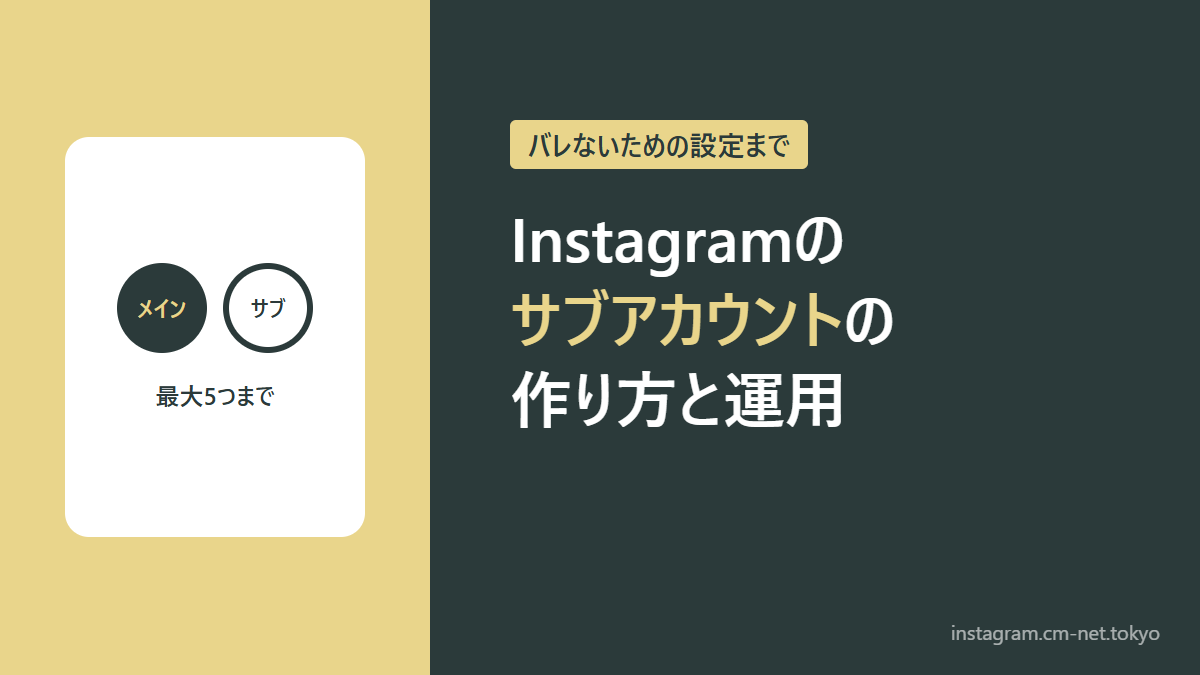
暮らしの投稿を発信用に続けたいけれど、家族や昔からの友だちには、今のアカウントを知られたくない。逆に、個人的な写真を発信用のアカウントに載せるのもためらわれる。そんなふうに、1つのアカウントで何もかも投稿することに、少しずつ窮屈さを感じていませんか。
Instagramでは、1つのアプリで複数のアカウントを持ち、切り替えて使えます。サブアカウントを作れば、発信用と個人用、レシピと暮らしの記録など、目的に合わせて投稿の場所を分けられます。ただ、作り方や設定によっては、知り合いのおすすめに表示されて「バレてしまった」ということも起こります。
この記事では、Instagramのサブアカウントの作り方と、メールアドレスや電話番号の分け方、アカウントセンターでつながる範囲の確認、知り合いに見つかりにくくする設定、運用のコツまでを解説します。
複数アカウントの追加と切り替えの基本は、noteの記事で紹介しています。この記事では、サブアカウントを作る前に決めておきたいことと、運用の注意点まで、一歩踏み込んで解説します。
※この記事はプロモーションを含みます。
Instagramのサブアカウントの作り方
まずは、サブアカウントとは何か、どうやって作るのかを確認しましょう。作る前に、連絡先とアカウントのつながりを決めておくと、あとで困りません。
サブアカウントとは?メインと分けるメリット
サブアカウントは、いま使っているアカウント(メインアカウント)とは別に作る、2つ目以降のアカウントのことです。いわゆる「サブ垢」と呼ばれるもので、Instagramの機能としては、複数のアカウントを追加して切り替える仕組みを使います。
アカウントを分けると、発信用のアカウントはテーマをしぼって投稿でき、フォロワーにとっても分かりやすいアカウントになります。個人用のアカウントでは、発信のテーマを気にせず、家族や友だちと気軽にやりとりできます。テーマが違う2つの発信をしたいときにも、アカウントを分けると、それぞれのフォロワーに合った投稿を届けられます。
サブアカウントの作り方(2つ目のアカウントを追加する手順)
公式ヘルプのInstagramで複数のアカウントを追加・切り替えるによると、1つのアプリには、最大5つまでのアカウントを追加できます。サブアカウントは、次の手順で作ります。
- プロフィール画面を開き、画面上部のユーザーネームをタップする
- 表示された一覧の下にある「アカウントを追加」をタップする
- 「新しいアカウントを作成」を選び、ユーザーネームとパスワードを決める
- メールアドレスまたは電話番号などを登録し、画面の案内に沿って作成する
すでに持っている別のアカウントを追加する場合は、「既存のアカウントにログイン」を選びます。短い時間に続けてアカウントを作ろうとすると、作成できないことがあるので、うまくいかないときは時間をおいてから試しましょう。
メールアドレス・電話番号は分けたほうがいい?
サブアカウントは、メインアカウントの情報を使って作ることも、別のメールアドレスや電話番号で作ることもできます。知り合いに見つかりにくくしたい場合や、アカウントごとにきちんと管理したい場合は、別のメールアドレスで作るのがおすすめです。
ただし、メールアドレスを分けると、ログインできなくなったときに、どのアカウントにどのメールアドレスを登録したか分からなくなりがちです。アカウント名と登録したメールアドレスを、手帳などに書き留めておきましょう。電話番号を共通にする場合は、電話帳の連絡先の同期によって、知り合いのおすすめに表示されやすくなる点に注意が必要です。
アカウントセンターでつながる範囲を確認する
Instagramのアカウントは、「アカウントセンター」でまとめて管理されます。アカウントセンターに同じ場所で登録したアカウントどうしは、ログイン情報を共有したり、投稿をほかのアカウントにも同時にシェアしたりできます。
便利な反面、設定によっては、意図せずサブアカウントの投稿がFacebookなどにもシェアされることがあります。サブアカウントを作ったら、アカウントセンターを開き、どのアカウントが追加されているか、投稿のシェアの設定がオンになっていないかを確認しておきましょう。
SNSの運用の基本がわかる本
アカウントの役割の決め方から、投稿の計画、数字の見方まで、SNSの運用を基本から学べる入門書。アカウントを分けて発信を始めるときの土台づくりに役立ちます。
サブアカウントを運用するときのコツと注意点
ここからは、サブアカウントを知り合いに見つかりにくくする設定と、複数のアカウントを無理なく運用するためのコツを解説します。
サブアカウントがバレる主な原因と設定
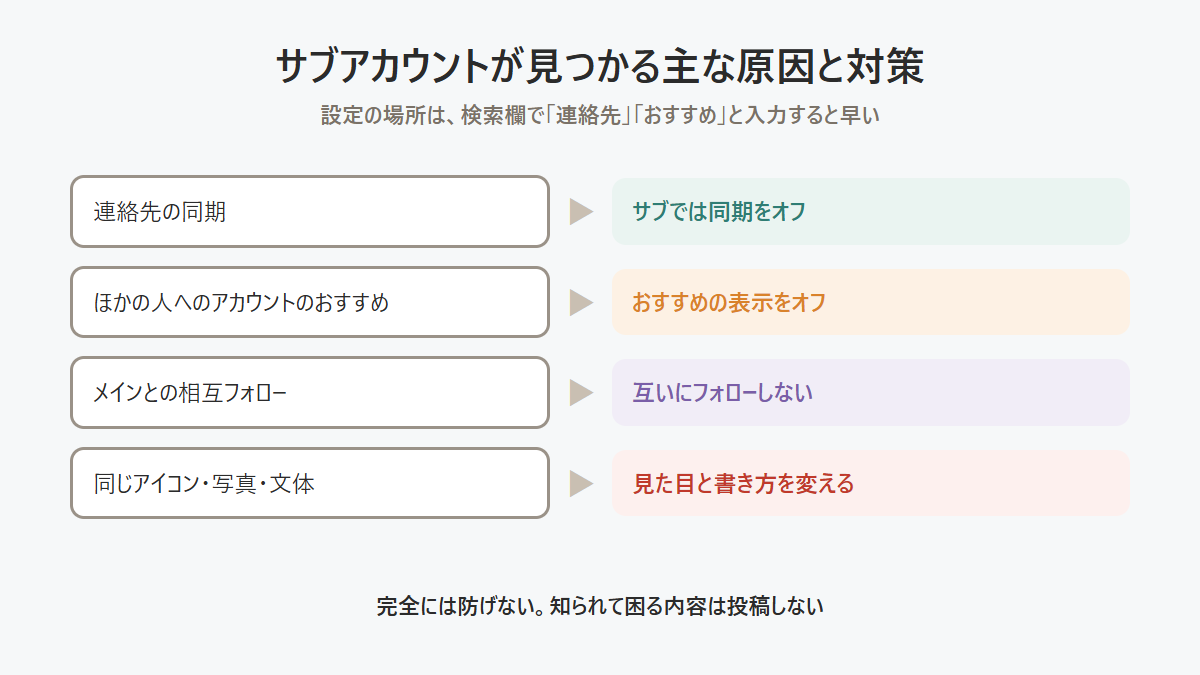
サブアカウントが知り合いに見つかるのは、主に次のようなときです。
| 見つかる原因 | 起きること | 対策 |
|---|---|---|
| 連絡先の同期 | 電話帳に登録している人のおすすめに表示される | サブアカウントでは連絡先の同期をオフにする |
| アカウントのおすすめ | ほかの人のプロフィールに「おすすめ」として表示される | プロフィールの編集画面などで、おすすめの表示をオフにする |
| メインとの相互フォロー | メインのフォロワーにたどられる | メインとサブで互いにフォローしない |
| 同じ写真や文体 | 投稿を見て本人だと気づかれる | アイコンや写真、書き方を変える |
どの設定も、アプリのバージョンによって場所や名前が変わることがあります。設定の検索欄で「連絡先」や「おすすめ」と入力すると、見つけやすくなります。完全に見つからないようにすることはできないため、知られて困る内容は投稿しないことも大切です。
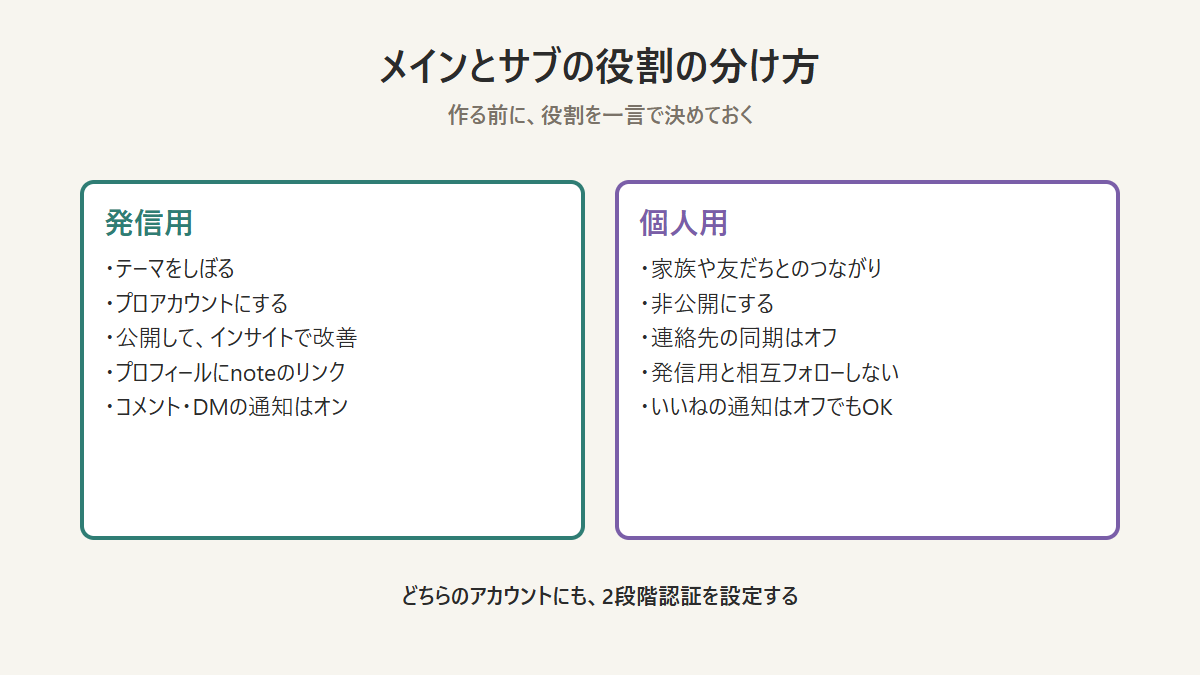
発信用と個人用・テーマ別の分け方
アカウントを分けるときは、それぞれの役割をはっきりさせておくと、運用に迷いません。発信用はテーマをしぼってプロアカウントにし、インサイトで数字を確認できるようにします。個人用は非公開にして、家族や友だちとのつながりに使いましょう。
テーマ別に分ける場合は、それぞれのアカウントのプロフィールで、何を発信しているかが一言で分かるようにしておきます。プロアカウントの種類と切り替え方は、次の記事で解説しています。

投稿前に、表示中のアカウントを確認する習慣を
複数のアカウントを使っていると、発信用のアカウントで個人的なコメントをしてしまう、といった失敗が起こりがちです。投稿やコメント、ストーリーズを公開する前に、画面に表示されているアイコンとアカウント名が正しいかを、毎回確認する習慣をつけましょう。
アカウントごとにアイコンの雰囲気をはっきり変えておくと、ひと目でどのアカウントか分かり、間違いを防げます。プロフィールの整え方は、次の記事で解説しています。
通知はアカウントごとに設定する
複数のアカウントを追加すると、すべてのアカウントの通知が届くようになり、大事な連絡を見落としやすくなります。通知は、アカウントごとに設定できます。発信用のアカウントはコメントやDMの通知をオンにし、個人用はいいねの通知をオフにするなど、必要なものだけ残しましょう。
発信用のアカウントの投稿は、予約投稿を使うと、個人用のアカウントを見ている時間と分けて管理しやすくなります。予約投稿のやり方は、次の記事で解説しています。

2段階認証は、すべてのアカウントに設定する
サブアカウントは、メインに比べて見直す機会が少なく、乗っ取りの対策が後回しになりがちです。使っているすべてのアカウントで、2段階認証をオンにしておきましょう。乗っ取りを防ぐ設定は、次の記事で解説しています。
使わなくなったサブアカウントを整理する
作ったものの使わなくなったサブアカウントは、そのままにしておくと、乗っ取りに気づきにくくなります。しばらく使わない場合は一時的に利用を停止し、もう使わないと決めたら削除しましょう。アカウントごとに停止や削除ができ、ほかのアカウントには影響しません。
削除すると、投稿やフォロワーは元に戻せません。残しておきたい写真がある場合は、削除する前に、アカウントセンターから自分の情報をダウンロードしておきましょう。
複数アカウントの追加と切り替えの基本は、noteでも紹介しています。
サブアカウントを作るときのチェックリスト
- ☑ サブアカウントの役割(発信用・個人用・テーマ別)を決めた
- ☑ 登録するメールアドレスを決め、書き留めた
- ☑ アカウントセンターで、投稿のシェアの設定を確認した
- ☑ 連絡先の同期とおすすめの表示を確認した
- ☑ アカウントごとにアイコンの雰囲気を変えた
- ☑ 通知をアカウントごとに設定した
- ☑ すべてのアカウントで2段階認証をオンにした
複数アカウントの操作がしやすい卓上スマホスタンド
角度を調整できる卓上のスマホスタンド。投稿の確認や、アカウントの切り替えをしながらの作業も、両手を使って進めやすくなります。
サブアカウントにログインできなくなったときの、パスワードのリセットや認証コードが届かないときの対処法は、次の記事で解説しています。
アカウントごとの通知の設定と、通知が来ないときの確認方法は、次の記事で解説しています。
よくある質問
Instagramのサブアカウントについて、よく聞かれる疑問にお答えします。
サブアカウントはいくつまで作れますか?
1つのアプリに追加して切り替えられるのは、最大5つまでです。
サブアカウントを作ると、メインのフォロワーに通知されますか?
サブアカウントを作ったことが、フォロワーに通知されることはありません。ただし、連絡先の同期やおすすめの設定によっては、知り合いのおすすめに表示されることがあります。
サブアカウントも同じメールアドレスで作れますか?
メインアカウントの情報を使って作ることもできます。アカウントごとに管理したい場合は、別のメールアドレスで作るのがおすすめです。
サブアカウントだけ非公開にできますか?
できます。公開・非公開の設定は、アカウントごとに変えられます。
サブアカウントを削除すると、メインにも影響しますか?
影響しません。削除や利用の停止は、アカウントごとに行えます。
まとめ|役割を決めてから、サブアカウントを作ろう
Instagramでは、1つのアプリに最大5つまでアカウントを追加して切り替えられます。サブアカウントは、プロフィールのユーザーネームから「アカウントを追加」を選んで作ります。作る前に、役割と登録するメールアドレスを決め、アカウントセンターで投稿のシェアの設定を確認しておきましょう。
知り合いに見つかりにくくするには、連絡先の同期とおすすめの表示の設定、メインとの相互フォローを見直します。運用では、投稿前のアカウントの確認、アカウントごとの通知の設定、すべてのアカウントでの2段階認証を習慣にしてください。
まずは、作りたいサブアカウントの役割を一言で書き出し、発信用と個人用のどちらにするかを決めるところから始めてみてください。
この記事を書いた人
くらしノート編集部。Instagramで見つけた暮らしのアイデアを、noteとこのブログで記事にまとめています。アカウントは役割を決めて分け、投稿の前に表示中のアカウントを確かめるようにしています。
コメント