noteやブログに記事を書いたので、Instagramのフォロワーにも読んでほしい。でも、フィード投稿のキャプションにURLを書いても押せないし、プロフィールのリンクまで見に来てくれる人はほとんどいない。ストーリーズにリンクを貼ってみたけれど、タップしてくれた人は数えるほどだった。そんな経験はありませんか。
ストーリーズのリンクスタンプは、Instagramから外のページへ、見た人をそのまま案内できる便利な機能です。ただし、リンクを貼るだけでは、なかなかタップしてもらえません。どんな画面で、どんな言葉を添えて、いつ案内するかで、記事を読んでくれる人の数は大きく変わります。
この記事では、ストーリーズのリンクスタンプの貼り方と、表示されないときの確認ポイント、noteやブログの記事へ誘導するためのコツを、タップ数の確かめ方まで含めて解説します。
ストーリーズの基本的な使い方は、noteの記事で紹介しています。この記事では、リンクスタンプを使って記事へ案内する方法に絞って、一歩踏み込んで解説します。
※この記事はプロモーションを含みます。
ストーリーズのリンクスタンプの基本
まずは、リンクスタンプとはどんな機能か、どうやって貼るのかを確認しましょう。表示されないときの確認ポイントも、あわせて押さえておきます。
リンクスタンプとは?使える人の条件
リンクスタンプは、ストーリーズにWebページのURLを貼れるスタンプです。ストーリーズを見た人がスタンプをタップすると、そのままリンク先のページが開きます。フィード投稿のキャプションに書いたURLは押せないため、外のページへ直接案内できるのは、ストーリーズのリンクスタンプとプロフィールのリンクが中心になります。
Instagramの公式ブログストーリーズのリンク共有をすべての人に拡大では、すべてのクリエイターとビジネスがリンクスタンプを使えるようになったと発表されています。以前のように、フォロワー数の条件はありません。ただし、作ったばかりのアカウントや、コミュニティガイドラインに反する投稿を繰り返しているアカウントでは使えない場合があります。
リンクスタンプの貼り方の手順
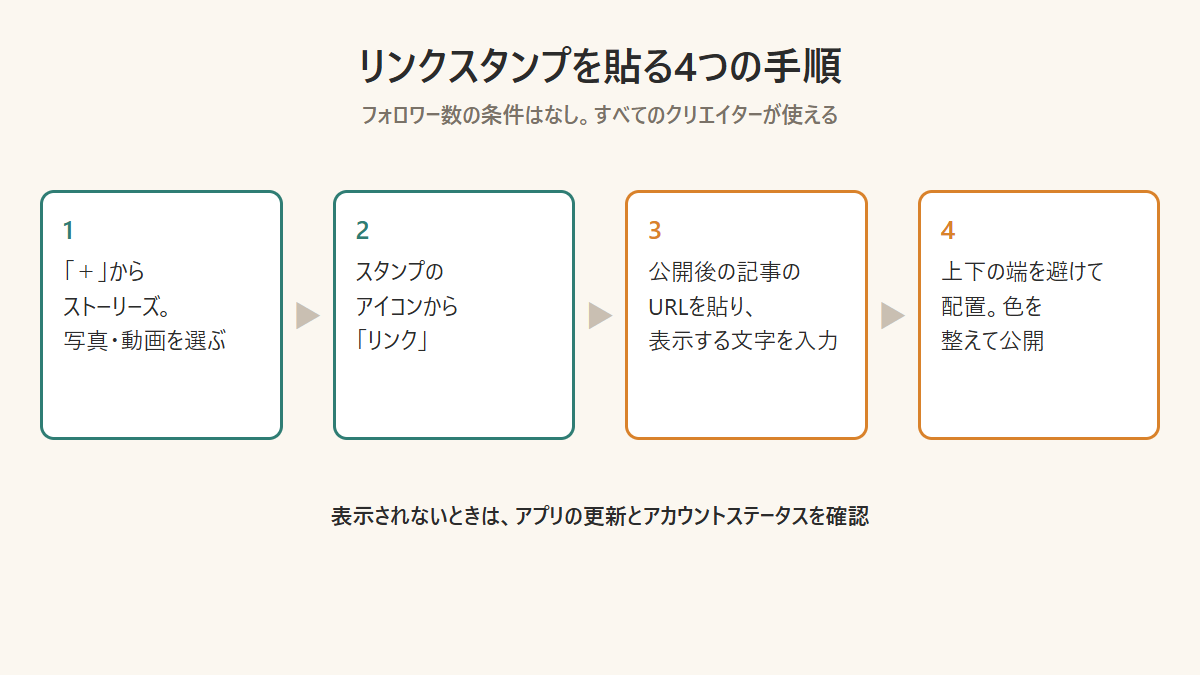
リンクスタンプは、次の手順で貼ります。
- ホーム画面の「+」からストーリーズを選び、写真や動画を撮影するか、カメラロールから選ぶ
- 画面上部のスタンプのアイコンをタップし、「リンク」を選ぶ
- URLの欄に、案内したい記事のURLを貼り付ける
- 必要に応じてスタンプに表示する文字を入力し、「完了」をタップする
- スタンプを見やすい位置に動かし、大きさや色を整えて公開する
スタンプをタップすると、色の種類を切り替えられます。背景の写真に埋もれない色を選ぶと、タップしてもらいやすくなります。
リンクの文字(テキスト)を変える
リンクスタンプには、URLの代わりに好きな文字を表示できます。何も入力しないと、リンク先のドメインなどが表示されますが、それだけでは何のページか伝わりにくくなります。
「レシピの続きを読む」「材料と分量はこちら」のように、タップすると何が分かるのかを短く書くのがおすすめです。「こちら」だけよりも、行き先の内容が分かる言葉のほうが、安心してタップしてもらえます。
リンクスタンプが表示されない・押せないときの確認
スタンプの一覧にリンクが見つからないときは、まずアプリを最新のバージョンに更新しましょう。それでも表示されない場合は、設定の「アカウントステータス」で、アカウントに制限がかかっていないかを確認します。
リンクを貼ったのにタップしても開かないときは、URLに余分な空白や文字が入っていないか、リンク先のページが公開されているかを確認しましょう。noteの下書きのURLを貼ってしまうと、ほかの人は開けません。公開したあとの記事のURLをコピーし直すと解決することがあります。
ストーリーズの撮影に使えるスマホ三脚
リモコン付きで、手元のおやつや料理を真上や斜めから撮れるスマホ三脚。ストーリーズ用の写真や動画を、手ぶれなく撮りたいときに役立ちます。
ストーリーズからnote・ブログの記事に誘導するコツ
ここからは、リンクスタンプをタップしてもらい、記事を読んでもらうためのコツを解説します。少しの工夫で、記事へ案内できる人の数が変わります。
1枚目で「何が分かるか」を見せる
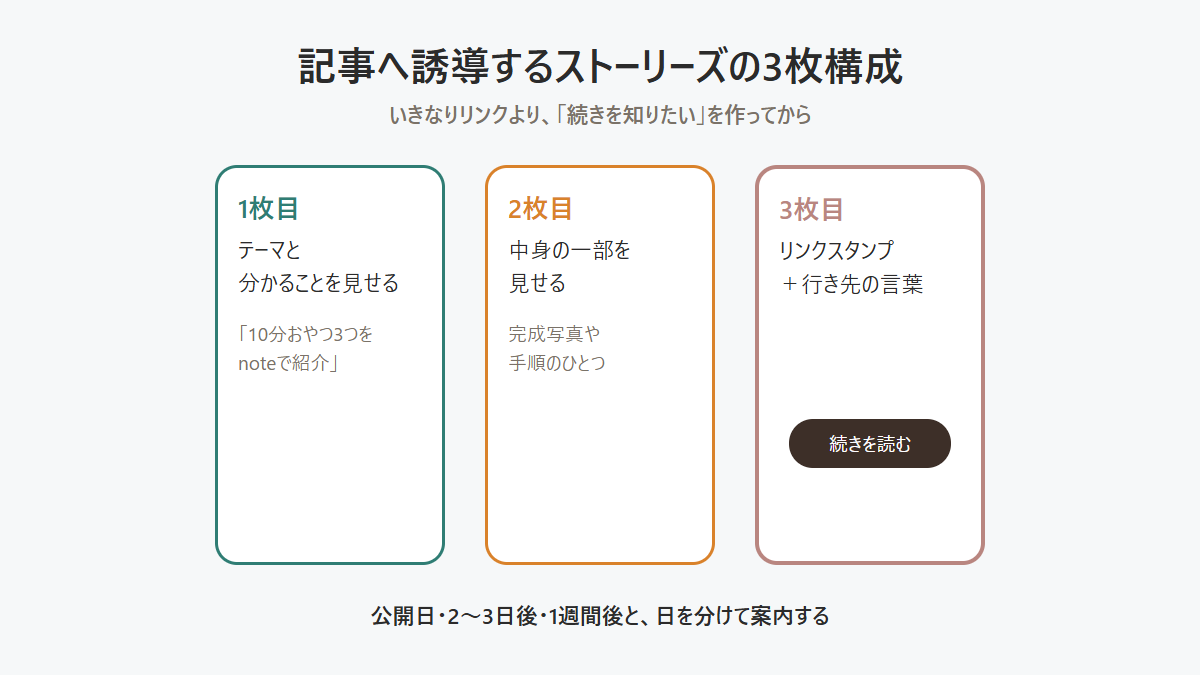
ストーリーズは、見ている人が次々にタップして進めていくものです。いきなりリンクの画面を出すより、1枚目で「今日のnoteでは、10分で作れるおやつ3つを紹介しています」のように、記事のテーマと分かることを見せましょう。
2枚目で完成写真や手順の一部を見せ、3枚目にリンクスタンプを置くと、「続きを知りたい」と思った人がタップしてくれます。3枚程度にまとめると、途中で離れる人を減らせます。
リンクスタンプの置き場所とデザイン
リンクスタンプは、画面の上下の端を避けて、中央より少し下あたりに置くのがおすすめです。画面の一番上にはアカウント名、一番下には返信の欄が表示されるため、端に置くとスタンプが隠れたり、押しにくくなったりします。
スタンプのまわりに「↓ここから読めます」のような文字や矢印を添えると、見た人がどこを押せばいいか迷いません。写真の明るい部分にスタンプを重ねる場合は、濃い色のスタンプを選ぶと目立ちます。
投稿のタイミングと回数
記事を公開した日に1回案内するだけでは、その日にストーリーズを見なかった人には届きません。公開した日と、2〜3日後、1週間後など、日を分けて何度か案内しましょう。
2回目以降は、「質問が多かったので補足しました」「保存してくれた人が多かった記事です」のように、切り口を変えて案内すると、同じ人にも新鮮に見てもらえます。
インサイトでリンクのタップ数を確かめる
プロアカウントなら、ストーリーズのインサイトで、リンクスタンプが何回タップされたかを確認できます。閲覧数に対してタップ数が少ない場合は、1枚目の見せ方や、スタンプの文字、置き場所を見直しましょう。
案内のしかたを変えたときは、タップ数がどう変わったかを比べると、自分のフォロワーに合う案内のしかたが見えてきます。インサイトの見方は、次の記事で解説しています。

ハイライトに残して、あとから来た人にも案内する
ストーリーズは24時間で見えなくなりますが、ハイライトに追加すると、プロフィールにずっと残せます。リンクスタンプも、ハイライトに残したストーリーズからタップできます。「noteの記事」「人気のレシピ」などのハイライトにまとめておくと、プロフィールに来た人をいつでも記事へ案内できます。ハイライトの作り方は、次の記事で解説しています。
プロフィールのリンクと組み合わせる
ストーリーズのリンクスタンプは、プロフィールのリンクと組み合わせて使うと効果的です。それぞれの役割は、次のように考えると整理しやすくなります。
| 案内の場所 | リンクを押せるか | 向いている使い方 |
|---|---|---|
| ストーリーズのリンクスタンプ | 押せる | 新しい記事を、公開したタイミングで案内する |
| ハイライト | 押せる | 人気の記事や定番の記事を、ずっと案内する |
| プロフィールのリンク | 押せる | noteのクリエイターページなど、入口を1つ置く |
| フィード投稿のキャプション | 押せない | 「プロフィールのリンクから読めます」と案内する |
プロフィールのリンクの貼り方は、次の記事で解説しています。Instagramの投稿をnote記事にする手順もあわせて確認しておくと、案内できる記事を増やせます。
ストーリーズの基本的な使い方とスタンプの種類は、noteでも紹介しています。
ストーリーズで記事を案内するときのチェックリスト
- ☑ 公開後の記事のURLを貼った
- ☑ スタンプに、タップすると分かることを書いた
- ☑ 1枚目で、記事のテーマと分かることを見せた
- ☑ スタンプを、画面の上下の端を避けて置いた
- ☑ 日を分けて、2〜3回案内する予定を立てた
- ☑ ハイライトに追加した
- ☑ インサイトで、リンクのタップ数を確認した
Instagramでの集客と導線づくりがわかる本
ストーリーズやプロフィールを使って、ブログや販売ページへ読者を案内する考え方を学べる解説書。Instagramから記事への導線を見直したいときに役立ちます。
ストーリーズとフィード投稿・リールの違いと、使い分けのしかたは、次の記事で解説しています。
よくある質問
ストーリーズのリンクスタンプについて、よく聞かれる疑問にお答えします。
リンクスタンプはフォロワーが少なくても使えますか?
使えます。以前はフォロワー数の条件がありましたが、現在はすべてのクリエイターとビジネスが使えるようになっています。
1枚のストーリーズに、リンクスタンプは何個貼れますか?
1枚に1つにしぼるのがおすすめです。案内したい記事が複数あるときは、ストーリーズを分けて、1枚に1つずつ貼りましょう。
誰がリンクをタップしたかは分かりますか?
インサイトで分かるのは、タップされた回数です。誰がタップしたかは表示されません。
Amazonや楽天のアフィリエイトリンクも貼れますか?
貼ることはできますが、PR表記が必要です。「PR」や「広告」と分かるように表示し、アフィリエイトの各サービスの規約も確認しましょう。
リンクスタンプを貼ったストーリーズは、あとから編集できますか?
公開したあとにリンクを変更することはできません。間違えた場合は、ストーリーズを削除して投稿し直しましょう。
まとめ|リンクスタンプは「何が分かるか」とセットで案内しよう
ストーリーズのリンクスタンプは、すべてのクリエイターとビジネスが使える、外のページへ直接案内できる機能です。スタンプの一覧からリンクを選び、URLとタップすると分かることを書いて、画面の上下の端を避けて置きましょう。表示されないときは、アプリの更新とアカウントステータスを確認します。
記事へ誘導するには、1枚目でテーマを見せ、リンクの画面で行き先を言葉にし、日を分けて何度か案内するのがコツです。インサイトでタップ数を確かめ、ハイライトやプロフィールのリンクと組み合わせて、記事への入口を増やしていきましょう。
まずは次に記事を公開したとき、3枚構成のストーリーズでリンクスタンプを貼り、インサイトでタップ数を確認するところから始めてみてください。
この記事を書いた人
くらしノート編集部。Instagramで見つけた暮らしのアイデアを、noteとこのブログで記事にまとめています。新しい記事は、ストーリーズで日を分けて案内し、タップ数を見ながら案内のしかたを工夫しています。
コメント