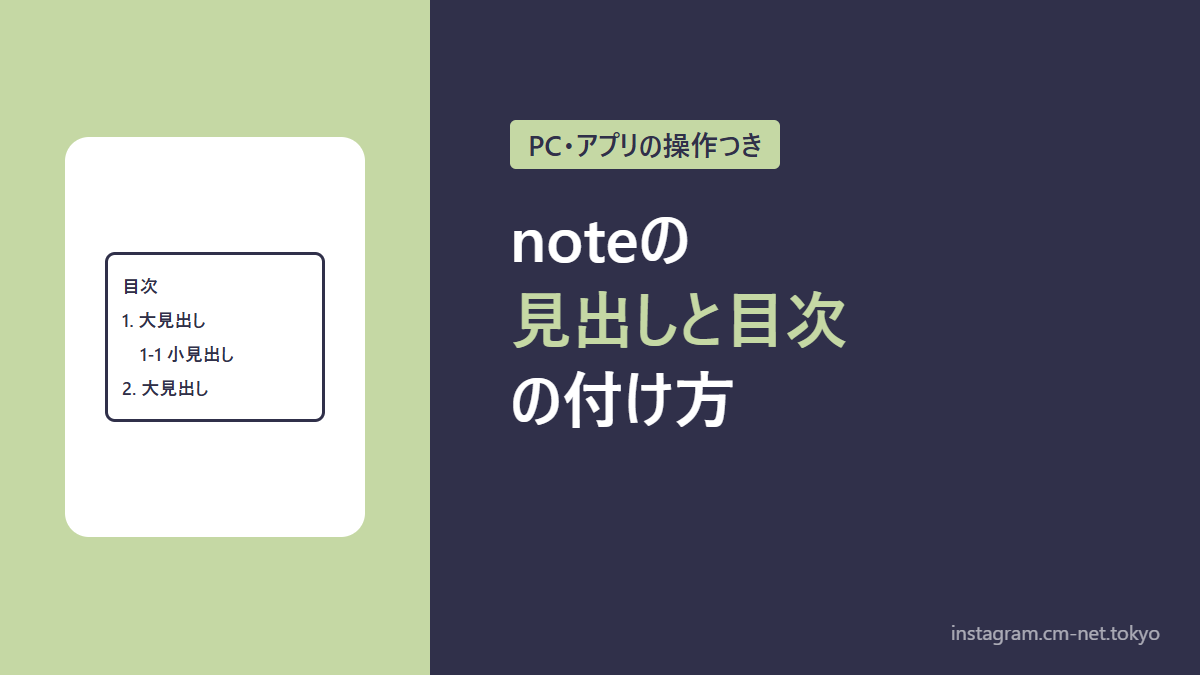
noteで長めの記事を書いたとき、見返してみると文字ばかりが続いて、どこに何が書いてあるのか分かりにくい。目次があるnote記事を見かけて自分も付けたいと思っても、やり方が分からない。そんな経験はありませんか。
noteには、大見出し・小見出しを付けると、その見出しから自動で目次を作れる機能があります。さらに、太字や引用、区切り線などの装飾を組み合わせれば、スマホでもスッと読める記事に整えられます。ただし、目次は見出しを設定していないと作れないなど、知っておきたいルールもあります。
この記事では、noteの見出しと目次の付け方を、PCとスマホアプリの操作から、大見出し・小見出しの使い分け、Markdownショートカット、読みやすくなる装飾のコツまで解説します。操作の手順は、noteの公式ヘルプで確認した内容をもとにしています。
見出し・段落・箇条書きの使い分けの考え方は、noteの記事で紹介しています。この記事では、エディタの機能を使って実際に整える方法を、一歩踏み込んで解説します。
※この記事はプロモーションを含みます。
noteの見出しの付け方と使い分け
まずは、noteの見出しの種類と付け方、そして大見出しと小見出しをどう使い分けるかを確認しましょう。見出しは目次の材料にもなるので、ここが記事の読みやすさの土台になります。
noteの見出しは「大見出し」と「小見出し」の2種類
noteのテキスト記事では、文章に「大見出し」と「小見出し」を付けられます。公式ヘルプのテキストに見出しを追加するによると、見出しを付けることで、読者にとって内容が分かりやすく、読みやすくなる効果があります。
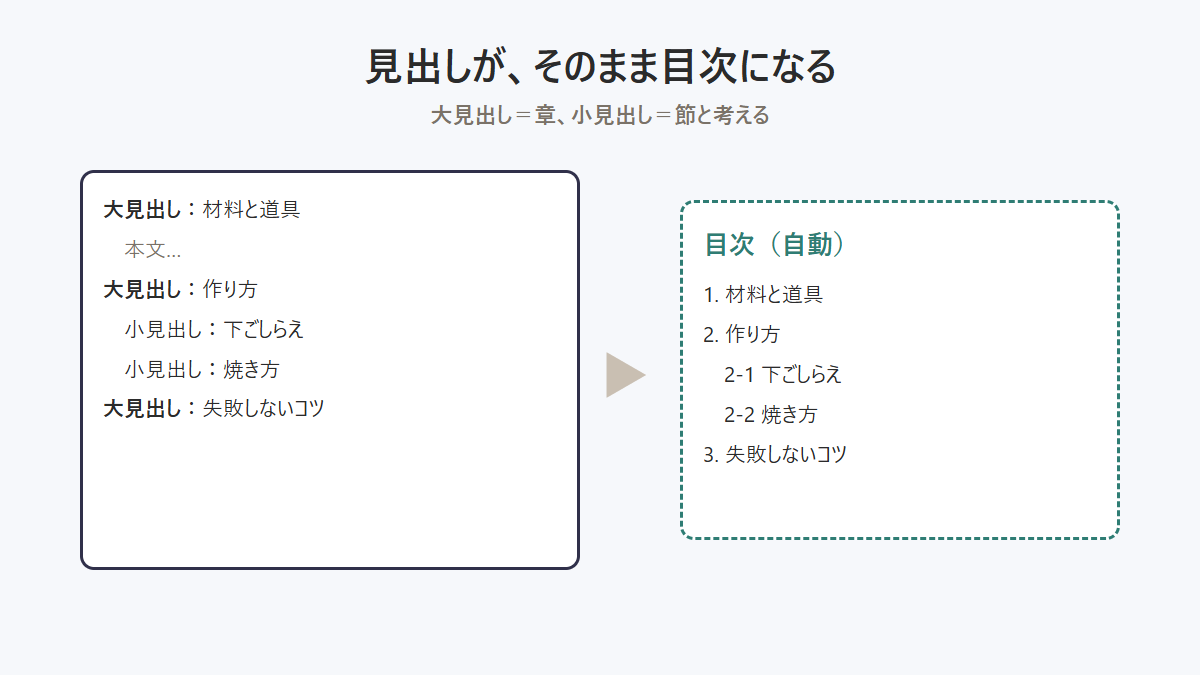
大見出しは記事の大きな区切り、小見出しはその中の細かな区切りに使います。本の「章」と「節」のような関係だと考えると分かりやすいでしょう。
見出しの付け方(PC・スマホアプリ)
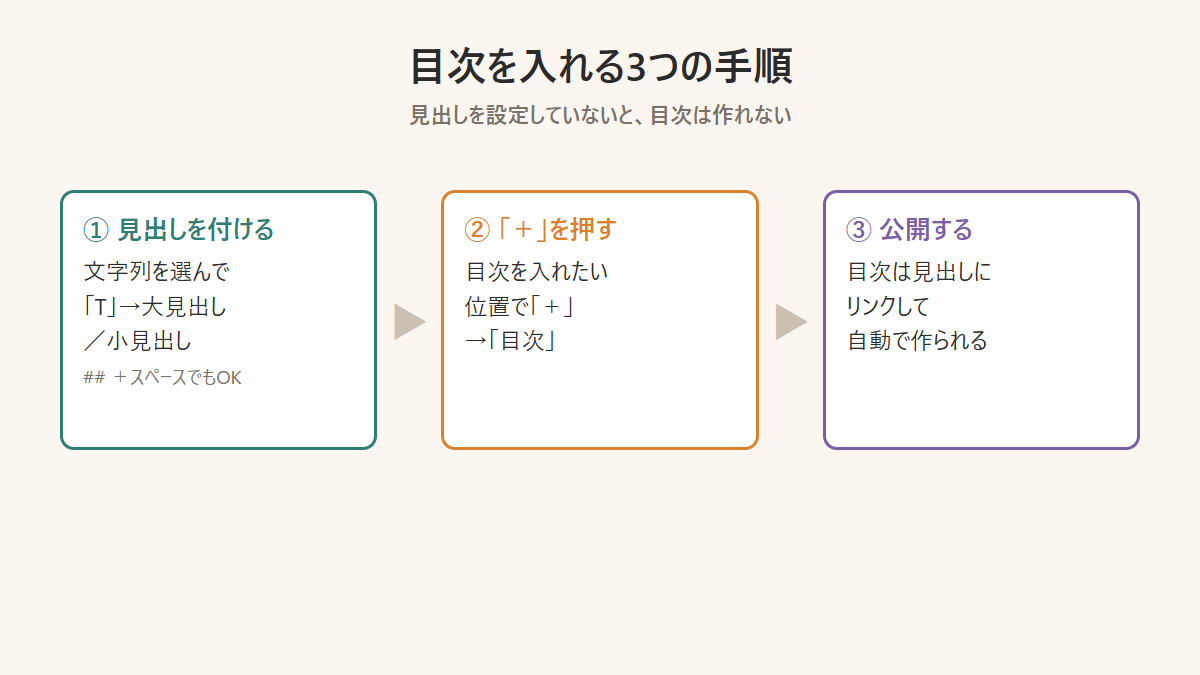
PCでは、見出しにしたい文字列を選択し、表示されたツールバーの「T」マークから「大見出し」または「小見出し」を選びます。スマホアプリでも同じように、文字列を選択してツールバーの「T」マークから選べます。
見出しは段落ごとに設定されるので、見出しにしたい文章は1つの段落にしておきましょう。見出しを解除したい場合は、同じ「T」マークから見出しの指定を外します。
大見出しと小見出しの使い分け
見出しの使い分けで大切なのは、大見出しだけを読んでも記事の流れが分かるようにすることです。たとえばレシピの記事なら、大見出しを「材料」「作り方」「失敗しないコツ」、その中の小見出しを「下ごしらえ」「焼き方」などにすると、構成がひと目で伝わります。
| 種類 | 役割 | 目安の数 | 例(レシピ記事) |
|---|---|---|---|
| 大見出し | 記事の大きな区切り | 1記事に2〜5個 | 材料と道具、作り方、失敗しないコツ |
| 小見出し | 大見出しの中の細かな区切り | 大見出し1つに2〜4個 | 下ごしらえ、焼き方、冷やし方 |
| 見出しなし | 本文 | ― | 手順の説明や体験談 |
小見出しをいきなり使わず、必ず大見出しの下に置くのがポイントです。見出しの順番が整っていると、目次も見やすくなり、検索エンジンにも記事の構成が伝わりやすくなります。
スマホで記事を書くためのBluetoothキーボード
スマホやタブレットにつないで使える、持ち運びしやすいキーボード。noteの記事をスマホで書くことが多い人は、入力が速くなり、Markdownショートカットも使いやすくなります。
見出しの言葉は「何が分かるか」で決める
見出しは、その下の段落を読むと何が分かるのかが伝わる言葉にします。「ポイント」「その他」のようなあいまいな見出しより、「焼く前に5分おくと割れにくい」のように、内容が具体的に分かる見出しの方が、読者は読みたい部分を見つけやすくなります。
見出しを決めたら、見出しだけを上から順に読んでみましょう。それだけで記事の内容が大まかに分かれば、よい見出しになっています。
noteの目次の作り方と読みやすくする装飾
ここからは、見出しをもとに目次を作る方法と、記事をさらに読みやすくする装飾の使い方を解説します。
noteで目次を表示させる方法
公式ヘルプの記事に目次を表示させるによると、目次機能を使うには、あらかじめ大見出し・小見出しの設定が必要です。見出しを付けたら、目次を入れたい位置の「+」マークから「目次」を選ぶと、その位置に目次が挿入されます。
目次はそれぞれの見出しとリンクしていて、読者は目次から読みたい項目を選ぶと、その見出しまで移動できます。長い記事でも最後まで読んでもらいやすくなるので、見出しが3つ以上ある記事には入れておきましょう。
有料記事でも目次は使える
目次機能は、無料記事でも有料記事でも使えます。有料記事では、目次を無料部分に置いておくと、読者は購入する前に記事の全体像を確認できます。どんな内容が有料部分に書かれているかが伝わるので、購入の判断材料になります。
無料部分と有料部分の分け方や価格の決め方は、次の記事で詳しく解説しています。

Markdownショートカットで速く書く
noteのエディタでは、記号を入力するだけで見出しや装飾を付けられるMarkdownショートカットが使えます。公式ヘルプのMarkdownショートカットで案内されている主なものは、次のとおりです。
- 「## + 半角スペース」で大見出し
- 「### + 半角スペース」で小見出し
- 「—」で区切り線
- 「> + 半角スペース」で引用
- 「- + 半角スペース」で箇条書き、「1. + 半角スペース」で番号付きリスト
- 「**」で文字を囲むと太字
見出しを付けるたびにツールバーを開く必要がなくなるので、記事を書くスピードが上がります。
読みやすくなる装飾の使い方
見出し以外の装飾も、使い方を決めておくと記事が読みやすくなります。太字は、その段落で一番伝えたい一文だけに使います。1つの段落に何か所も太字があると、どこが大事なのか分からなくなるので注意しましょう。
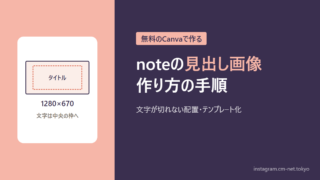
手順や材料など並べて見せたい情報は箇条書きに、ほかの人の言葉や参考にした文章は引用に、話題が大きく変わるところには区切り線を入れると、スマホでも内容が追いやすくなります。画像を入れる場合は、見出しのすぐ下に置くと、その章で何が書かれているかが伝わりやすくなります。見出し画像の作り方は、次の記事で解説しています。
見出しを付けるときによくある失敗
1つ目は、強調したい文章を見出しにしてしまうことです。見出しは記事の区切りを示すものなので、目立たせたいだけの一文は太字にしましょう。見出しにすると目次にも表示されてしまい、目次が長く分かりにくくなります。
2つ目は、見出しの下の本文が極端に短い、または長すぎることです。見出しの下が1〜2行しかないなら前後の見出しとまとめ、スマホで何画面もスクロールするほど長いなら小見出しで区切ると、読みやすさのバランスが整います。
3つ目は、すべての見出しを同じ言葉で始めることです。「〇〇について」「〇〇とは」が続くと、目次を見てもどこに何があるか分かりにくくなります。見出しごとに、その段落ならではの言葉を入れましょう。
見出しと目次はSEOにも役立つ
大見出し・小見出しで整理された記事は、検索エンジンやAIにとっても内容を理解しやすくなります。noteの公式ヘルプでも、AIに選ばれ読者に読まれる記事の特徴として「構造化されて読みやすい記事」が挙げられています。
見出しに検索されそうな言葉を自然に入れておくと、記事の内容が検索する人に伝わりやすくなります。noteで検索から読まれるための考え方は、次の記事で解説しています。
見出し・段落・箇条書きの使い分けの考え方は、noteでも紹介しています。
見出しと目次のチェックリスト
- ☑ 大見出しだけを読んで、記事の流れが分かる
- ☑ 小見出しは必ず大見出しの下に置いた
- ☑ 見出しの言葉で、その段落で分かることが伝わる
- ☑ 見出しが3つ以上あるので、目次を入れた
- ☑ 太字は段落の大事な一文だけにした
- ☑ スマホのプレビューで読みやすさを確認した
よくある質問
noteの見出しと目次についてよく聞かれる疑問にお答えします。
目次を入れようとしても「目次」が選べません。
目次機能を使うには、大見出しか小見出しの設定が必要です。記事に見出しを付けてから、もう一度「+」マークから「目次」を選んでみてください。
目次はどこに入れるのがいいですか?
記事の冒頭のあいさつや導入文のあと、最初の見出しの前に入れるのが一般的です。読者が記事の全体像をつかんでから読み始められます。
見出しの文字の大きさや色は変えられますか?
noteでは、見出しのデザインはサービス側で決まっていて、文字の大きさや色を自由に変えることはできません。大見出しと小見出しの使い分けで、読みやすさを整えましょう。
スマホアプリでも目次は作れますか?
作れます。スマホアプリでも、見出しを設定したあと、「+」マークから「目次」を選んで挿入できます。
見出しはいくつ付ければいいですか?
記事の長さによりますが、2,000〜4,000文字の記事なら、大見出しを3〜5個程度にすると読みやすくなります。1つの見出しの下が長くなりすぎる場合は、小見出しで区切りましょう。
まとめ|見出しを整えれば、目次も読みやすさもついてくる
noteでは、大見出しと小見出しを付けると、その見出しから目次を作れます。見出しは文字列を選択してツールバーの「T」マークから付け、目次は見出しを設定したうえで「+」マークの「目次」から挿入します。
大見出しだけで記事の流れが分かるように構成し、見出しの言葉はその段落で分かることが伝わるように決めましょう。Markdownショートカットを使えば速く書け、太字や箇条書き、引用を使い分ければ、スマホでも読みやすい記事になります。
まずは最近書いた記事を開き、大見出しを3つ付けて目次を入れるところから始めてみてください。
この記事を書いた人
くらしノート編集部。Instagramで見つけた暮らしのアイデアを、noteとこのブログで記事にまとめています。noteの記事は、大見出しと小見出しで構成を整え、目次を入れてから公開しています。
コメント