Instagramで素敵なレシピや収納のアイデアを見つけて、「ブログやnoteで紹介したい」と思ったことはありませんか。けれど、写真を勝手に使っていいのか、どこまでなら問題ないのかが分からず、紹介をためらってしまう人も多いと思います。
他人の投稿を紹介する方法には、大きく分けて「引用」「転載」「埋め込み」の3つがあります。似ているようで、ルールも、投稿者の許可が必要かどうかも違います。この違いを知らないまま写真を保存して貼ると、知らないうちに著作権を侵害してしまうおそれがあります。
この記事では、3つの方法の違いと、引用が認められる条件、Instagramの利用規約で決められていることを整理したうえで、安全に紹介するための具体的な方法を解説します。条件の説明は、著作権法の条文と文化庁の解説をもとにしています。
このサイトでもInstagramの投稿を紹介する機会が多く、そのたびに確認してきたポイントをまとめました。なお、個別の事例で判断に迷う場合は、専門家に相談することをおすすめします。
※この記事はプロモーションを含みます。
引用・転載・埋め込みの違いと基本のルール
まずは、3つの方法がそれぞれどういうもので、どんなルールがあるのかを整理します。ここを押さえておくと、紹介したい場面ごとに、どの方法を選べばよいかが判断できるようになります。
結論:他人の投稿を紹介するなら「埋め込み」が基本
他人のInstagram投稿をブログやnoteで紹介するなら、Instagramの公式の埋め込み機能を使うのが最も安全です。写真を保存して自分のサイトに貼るのは、許可がない限り避けてください。
埋め込みが安全といえる理由は、写真のデータが自分のサイトにコピーされず、Instagram上の元の投稿がそのまま表示されるからです。投稿者が投稿を削除したり非公開にしたりすれば、埋め込みも表示されなくなるため、投稿者の意思が保たれます。
ただし、埋め込みも万能ではありません。投稿者が埋め込みを許可していない場合や、紹介の仕方が投稿者の名誉を傷つける場合などは、別の問題が生じることがあります。
ほかの発信者と一緒に作った投稿を紹介したい場合は、共同投稿を使う方法もあります。

引用・転載・埋め込みの違い
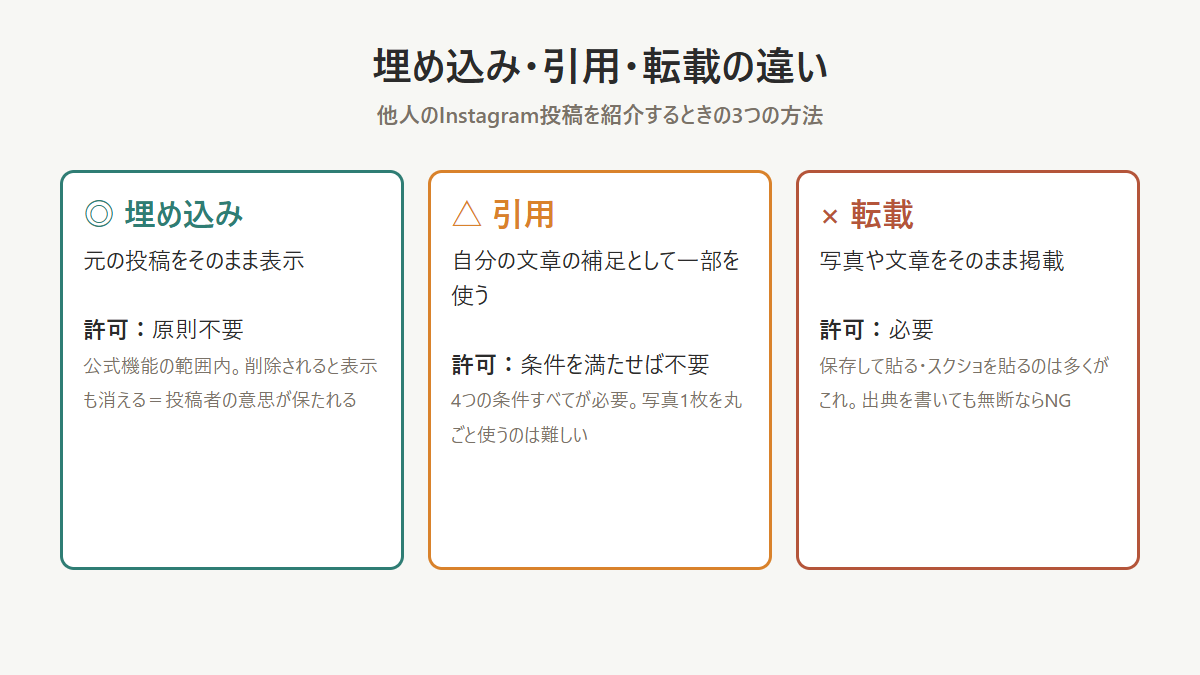
3つの方法の違いを表にまとめました。許可が必要かどうかが、いちばん大きな違いです。
| 方法 | やり方 | 投稿者の許可 | 主な注意点 |
|---|---|---|---|
| 埋め込み | Instagramの埋め込みコードやURLで元の投稿を表示 | 原則不要(公式機能の範囲内) | 投稿が削除されると表示されない |
| 引用 | 自分の文章の補足として、他人の文章や画像の一部を使う | 条件を満たせば不要 | 4つの条件をすべて満たす必要がある |
| 転載 | 他人の投稿の写真や文章をそのまま掲載する | 必要 | 無断の転載は著作権侵害になる |
写真を保存して貼る方法は、多くの場合「転載」にあたります。「出典を書けば大丈夫」と思われがちですが、出典を書いても、引用の条件を満たしていなければ無断転載になる点に注意してください。
引用が認められる4つの条件
著作権法第32条では、条件を満たせば、許可なく公表された著作物を引用できると定められています。文化庁の解説では、適切な引用と認められるために、主に次の条件が示されています。
- すでに公表されている著作物であること
- 引用する必要性があり、引用部分がかぎかっこなどで区別されていること
- 自分の文章が主、引用部分が従という関係にあり、引用は必要最小限であること
- 出典(誰の、どの投稿か)を明記すること
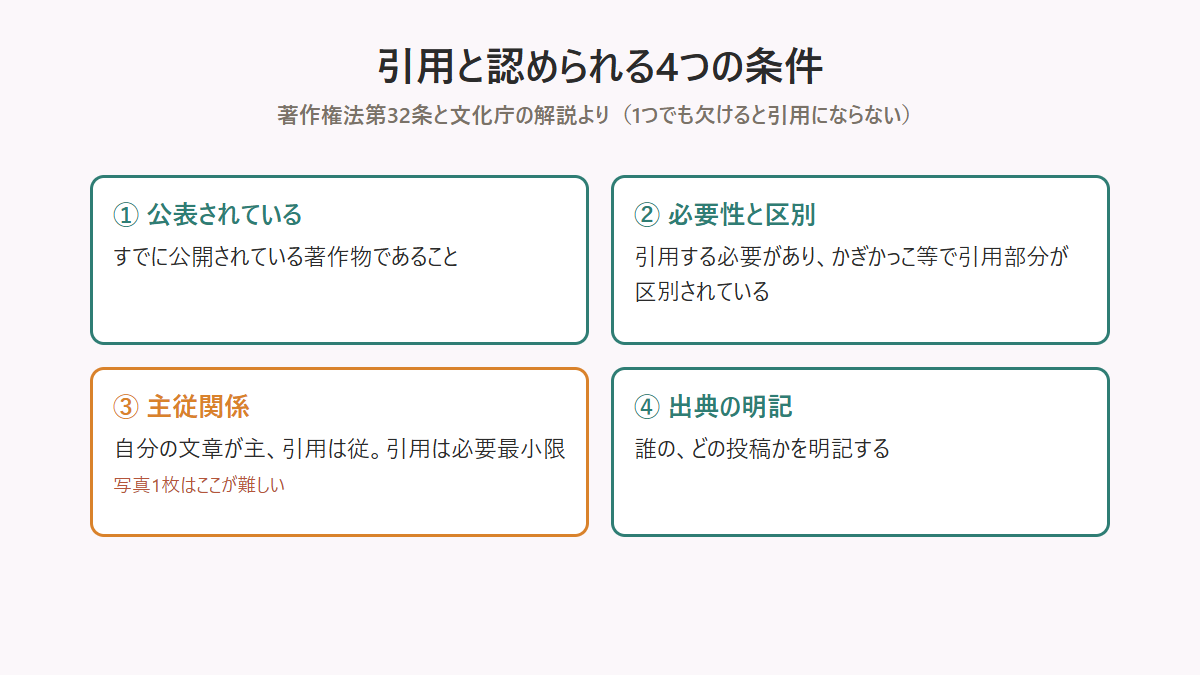
Instagramの写真で引用が難しいのは、3つ目の条件です。写真1枚はそれだけで完結した作品なので、「一部だけを使う」ことができず、記事の中で写真が主役になりやすいからです。写真を見せたい場合は、引用よりも埋め込みを選ぶ方が確実です。
Instagramの利用規約で決められていること
Instagramの利用規約では、投稿した写真や動画の権利は投稿者自身にあることが前提とされています。つまり、Instagramに公開されているからといって、誰でも自由に使ってよいわけではありません。
一方で、Instagramは公式の機能として埋め込みを用意しています。公開アカウントの投稿は、投稿者が設定でオフにしていなければ、この機能を使って外部のサイトに表示できます。公式の機能の範囲で紹介することが、権利を守るうえでの基本になります。
スクリーンショットを使うときの考え方
投稿のスクリーンショットを撮って記事に貼る方法も、写真や文章をそのまま複製することになるため、基本的には転載と同じように考える必要があります。
例外として、Instagramの操作方法の説明など、自分の文章が主で、画面の一部が補足として必要な場合は、引用として認められる余地があります。その場合も、他人の写真や名前が大きく写らないように切り取り、出典を明記しましょう。
写真や文章だけでなく、リールに付ける音楽にも著作権のルールがあります。
他人の投稿を安全に紹介するための実践ポイント
ルールが分かったところで、実際に紹介するときの具体的な方法です。埋め込みの使い方から、レシピを参考にしたときの書き方、許可のとり方まで順番に見ていきます。
Instagram投稿を埋め込む手順
パソコンでInstagramを開き、紹介したい投稿の右上にある「…」から「埋め込み」を選ぶと、埋め込み用のコードが表示されます。WordPressでは、このコードをカスタムHTMLとして貼り付けます。noteでは、本文の空いた行に投稿のURLを貼るだけで埋め込みになります。
WordPressとnoteでの埋め込み方は、画面の流れとあわせて次の記事で詳しく解説しています。
埋め込みが表示されないとき
埋め込みが表示されない主な原因は3つあります。投稿が削除または非公開になった、投稿者が埋め込みをオフにしている、サイトのセキュリティ設定がスクリプトを止めている、のいずれかです。
投稿側の理由で表示されない場合は、無理に別の方法で表示しようとせず、その投稿の紹介は見送りましょう。投稿者が公開をやめたという意思表示である可能性があるからです。
レシピを参考にしたときの書き方
レシピの材料や分量、基本的な手順は「事実」や「アイデア」にあたり、それ自体は著作権で保護されにくいとされています。一方で、写真や、作り方を説明した文章の表現は、投稿者の著作物です。
そのため、Instagramのレシピを参考に自分で作って記事にする場合は、写真は自分で撮ったものを使い、作り方の説明も自分の言葉で書き直します。そのうえで「@アカウント名さんのレシピを参考にしました」と元の投稿を紹介すると、読者にも投稿者にも誠実です。自分で撮る工程写真のコツは、次の記事で紹介しています。
参考にした投稿をもとに、自分のnote記事やブログ記事にまとめるまでの流れ全体は、こちらで解説しています。
参考にした投稿をキャプションでメンションするときの書き方は、こちらで紹介しています。
まとめ記事やランキング記事を作るときの注意
「インスタで人気の作り置きレシピ10選」のように、複数の投稿を集めた記事を作りたい場合もあると思います。このときも基本は同じで、写真は埋め込みで表示し、保存して並べることは避けます。
まとめ記事で注意したいのは、記事全体が他人の投稿の寄せ集めにならないようにすることです。埋め込みだけを並べた記事は、読者にとってInstagramで検索するのと変わらず、記事としての価値が生まれにくくなります。それぞれの投稿について、どこが参考になるのか、実際に試してどうだったのかなど、自分の言葉での紹介を必ず添えましょう。
また、紹介した投稿者にコメントやDMで「記事で紹介させていただきました」と伝えておくと、関係づくりにもつながります。自分の投稿が紹介されて嫌な気持ちになる人は少ないものの、知らないうちに紹介されていたと感じさせない配慮が、長く発信を続けるうえで大切です。
投稿者に許可をとるときのDM例文
写真そのものを記事に掲載したい場合は、投稿者にDMで許可をとりましょう。伝えるべきことは、どこに、何の目的で、どの写真を、どう表記して使うかです。
はじめまして、〇〇と申します。〇月〇日の「〇〇」の投稿がとても参考になり、私のブログ(URL)の「〇〇」という記事で紹介させていただきたく、ご連絡しました。投稿の写真1枚を、お名前と投稿へのリンクを添えて掲載してもよろしいでしょうか。難しい場合は、ご遠慮なくお断りください。
許可をもらえたら、やりとりの画面を保存しておくと、あとで確認が必要になったときに安心です。返事がない場合は、許可がないものとして扱いましょう。
自分の投稿が無断で使われていたとき
反対に、自分の写真が他のサイトで無断で使われているのを見つけた場合は、まず掲載しているサイトの運営者に、削除をお願いする連絡をします。それでも対応されない場合は、Instagramやサイトのサーバー会社が用意している著作権侵害の報告窓口を利用できます。
普段から、投稿の写真の隅に小さくアカウント名を入れておくと、無断転載の抑止になり、見つけたときにも自分の写真だと示しやすくなります。
ブログ・SNS発信者向けの著作権の入門書
写真や文章の引用、SNSでの紹介、画像の使い方など、発信者がつまずきやすい著作権のポイントを事例で解説する入門書。手元に1冊あると判断に迷ったときに役立ちます。
よくある質問
Instagramの投稿を紹介するときによく聞かれる疑問にお答えします。
出典を書けば、他人の写真を使ってもいいですか?
出典を書くだけでは不十分です。引用の4つの条件をすべて満たす必要があり、写真1枚をそのまま使う場合は満たすのが難しいため、埋め込みを使うか投稿者の許可をとりましょう。
埋め込みなら、投稿者に連絡しなくても大丈夫ですか?
Instagramの公式の埋め込み機能を使う場合、一般的に個別の許可は必要ないと考えられています。ただし、批判的な文脈で紹介する場合などはトラブルになりやすいため、紹介の仕方には配慮しましょう。
リール動画も埋め込めますか?
リールも、通常の投稿と同じように「…」メニューから埋め込みコードを取得できます。投稿者が埋め込みをオフにしている場合は表示されません。
レシピの分量を自分の記事に書いてもいいですか?
材料や分量そのものは事実情報にあたり、保護されにくいとされています。ただし、説明文や写真をそのまま写すのは避け、参考にした投稿を紹介しておくのがマナーです。
アフィリエイト記事で他人の投稿を埋め込んでもいいですか?
埋め込み自体は可能ですが、投稿者が商品を勧めているように見える使い方は誤解を招きます。広告であることの表示とあわせて、投稿者の意図を損なわない紹介を心がけましょう。
まとめ|迷ったら埋め込み、写真を使うなら許可をとる
他人のInstagram投稿を紹介する方法には、埋め込み・引用・転載の3つがあり、最も安全なのはInstagramの公式の埋め込み機能です。写真を保存して貼る方法は転載にあたり、出典を書いても許可がなければ使えません。
引用には、公表済みであること、必要性と区別、主従関係、出典の明記という4つの条件があります。レシピを参考にしたときは、写真と文章を自分で作り直し、元の投稿を紹介しましょう。
紹介したい投稿を見つけたら、まず埋め込みができるかを確認し、写真を使いたい場合は投稿者にDMで相談するところから始めてみてください。
この記事を書いた人
くらしノート編集部。Instagramで見つけた暮らしのアイデアを、noteとこのブログで紹介しています。他の方の投稿を紹介するときは、公式の埋め込み機能を使い、写真の掲載は投稿者の許可を得たうえで行っています。
コメント