noteで記事を何本か書いてみたものの、「自己紹介の記事も書いた方がいいのかな」「でも、自分のことを長々と書くのは気が引ける」と迷っていませんか。プロフィール欄は埋めたけれど、自己紹介記事はまだ、という人は少なくありません。
自己紹介記事は、あなたの記事を読んで興味を持った人が「この人はどんな人だろう」と開く場所です。ここに何を書いておくかで、フォローしてもらえるか、次の記事も読んでもらえるかが大きく変わります。逆に言えば、読者が知りたいことに答えるだけでよく、自分語りを長く書く必要はありません。
この記事では、noteの自己紹介記事を、読者に読まれる構成で書く方法を解説します。そのまま使える5つのブロックの構成と例文、Instagram発信者ならではの書き方、書いた記事をプロフィールとして表示する設定と固定表示のしかたまでをまとめました。
クリエイターページ全体の整え方(ヘッダー、アイコン、140文字の自己紹介文)はnoteで紹介しています。この記事では、その中でも一番手間がかかる「自己紹介記事」に絞って、noteより詳しく解説します。
※この記事はプロモーションを含みます。
noteの自己紹介記事は「読者が知りたい順」に書く
自己紹介記事でよくある失敗は、生い立ちから順番に書いてしまうことです。読者が知りたいのは、あなたの人生のすべてではなく、「この人のnoteを読むと何が得られるか」です。まずは、プロフィール欄との違いと、書くべき内容を整理しましょう。
プロフィール欄の自己紹介文と、自己紹介記事の違い
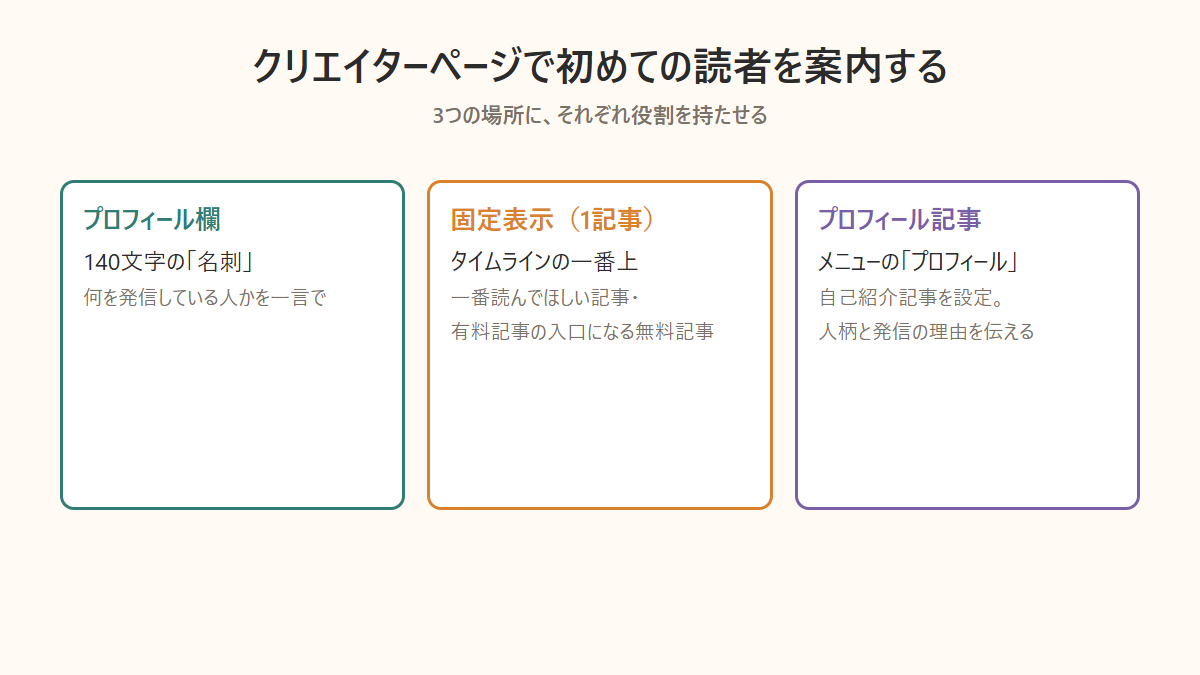
noteには、自己紹介を書ける場所が2つあります。クリエイターページのプロフィール欄と、記事として書く自己紹介記事です。プロフィール欄は140文字までなので、何を発信しているかを一言で伝える「名刺」の役割です。
自己紹介記事は文字数の制限がなく、発信を始めた理由や、これまでの経験、どんな記事を書いているかを詳しく伝えられます。プロフィール欄で興味を持った人が、もっと知りたいと思ったときに読む「名刺の裏面」と考えると分かりやすいでしょう。
| 項目 | プロフィール欄の自己紹介文 | 自己紹介記事 |
|---|---|---|
| 文字数 | 140文字まで | 制限なし |
| 役割 | 何を発信しているかを一言で | 人柄と発信の理由を伝える |
| 読む人 | クリエイターページを開いた人全員 | もっと知りたいと思った人 |
| 更新の頻度 | 発信テーマが変わったとき | 記事が増えたら、おすすめ記事を更新 |
読者が知りたいのは「何が得られるか」
自己紹介記事を開いた読者は、主に3つのことを知りたいと思っています。この人は何について書いているのか、自分にとって役に立つのか、信頼できる人なのか、の3つです。
そのため、冒頭で「どんなテーマを、誰に向けて書いているか」を伝え、続けて「その発信をしている理由や経験」を書くと、読者は安心して読み進められます。経歴は、発信テーマに関係するものだけに絞るのがコツです。
自己紹介記事の5つのブロック
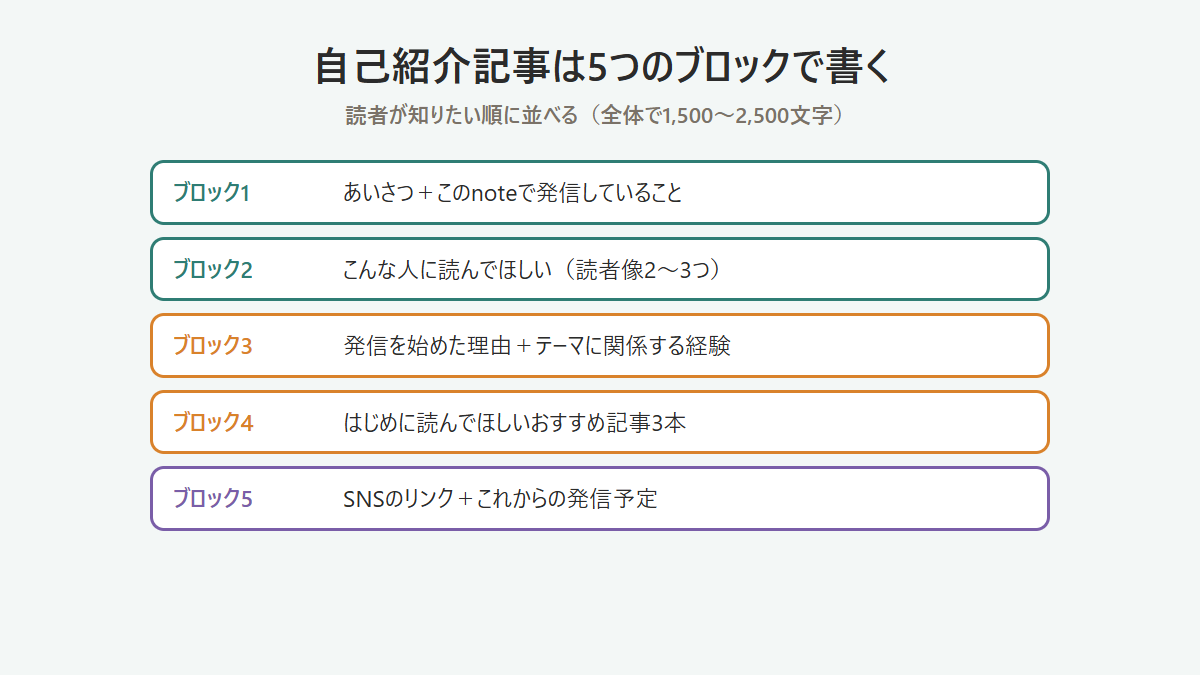
自己紹介記事は、次の5つのブロックで書くと、迷わず仕上げられます。全体で1,500〜2,500文字ほどが目安です。
- ブロック1:あいさつと、このnoteで発信していること(2〜3行)
- ブロック2:こんな人に読んでほしい(読者像を2〜3つ)
- ブロック3:発信を始めた理由と、テーマに関係する経験
- ブロック4:はじめに読んでほしいおすすめ記事(3本程度)
- ブロック5:SNSのリンクと、これからの発信予定
ブロック4のおすすめ記事は、自己紹介記事を読んだ人が次に開く記事です。人気の記事や、発信テーマが一番よく分かる記事を選びましょう。記事が増えたら、ここを入れ替えるだけで自己紹介記事を新しく保てます。
自己紹介記事の前に書いておきたい記事のネタは、こちらで紹介しています。

Instagram発信者ならではの書き方
Instagramで発信している人は、自己紹介記事でInstagramとのつながりを示すと効果的です。「Instagramでは写真と短い言葉で、noteでは分量やコツを詳しく書いています」のように、2つの発信の違いを書いておくと、読者はnoteを読む理由が分かります。
Instagramで反応が多かった投稿や、フォロワーからよく受ける質問を紹介するのもおすすめです。「よく聞かれる〇〇について、noteで詳しくまとめています」と書けば、自己紹介とおすすめ記事への案内を自然につなげられます。
Instagramのプロフィールでは、ハイライトに「はじめての方へ」をまとめておくと、自己紹介の役割を果たしてくれます。
Instagramのプロフィールの自己紹介も、同じ考え方で書けます。
そのまま使える例文と、プロフィールへの設定方法
ここからは、5つのブロックに沿った例文と、書いた自己紹介記事をクリエイターページに表示させる設定です。例文は、自分の発信テーマに合わせて言葉を置き換えて使ってください。
ブロックごとの例文
料理のInstagramを発信している人を例に、5つのブロックの例文を紹介します。
ブロック1:はじめまして、〇〇です。Instagramで、平日20分で作れる晩ごはんのレシピを発信しています。noteでは、投稿では書ききれない分量やコツ、失敗談をまとめています。
ブロック2:共働きで、平日の夕方に時間がない人。作り置きが続かない人。子どもが食べてくれる味付けを知りたい人に読んでいただけたらうれしいです。
ブロック3:私自身、仕事と子育てで料理に時間をかけられず、毎日の献立に悩んでいました。試行錯誤するうちに、下ごしらえの順番を変えるだけで20分に収まることに気づき、Instagramで記録を始めました。
ブロック4:はじめての方には、この3本がおすすめです。(記事リンクを3本)
ブロック5:Instagram(URL)では毎日の晩ごはんを、noteでは週に1本、レシピの詳しい解説を公開しています。フォローしていただけるとうれしいです。
例文のように、ブロック3の経験は「読者と同じ悩みを持っていた」ことを書くと、共感と信頼の両方につながります。資格や実績がある場合は、ここに1〜2行で添えましょう。
書くときに避けたい3つのこと
自己紹介記事で避けたいのは、まず、謙遜しすぎることです。「素人ですが」「大したことは書けませんが」と書くと、読者は読む理由を見失ってしまいます。経験の長さより、読者に何を届けられるかを書きましょう。
次に、個人情報を書きすぎることです。住んでいる地域、子どもの学校、勤務先など、特定につながる情報は控えます。暮らしの発信は身近な話が多い分、どこまで書くかを最初に決めておくと安心です。
最後に、一度書いたまま放置することです。おすすめ記事が古いままだったり、発信テーマが変わったのに書き換えていなかったりすると、読者が混乱します。記事が10本増えるごとに見直すなど、更新のタイミングを決めておきましょう。
公開前のチェックリスト
- ☑ 冒頭2〜3行で、何を発信しているかが分かる
- ☑ 誰に読んでほしいかが書いてある
- ☑ 経歴は発信テーマに関係するものだけに絞った
- ☑ おすすめ記事を3本程度リンクした
- ☑ 住所や勤務先など、特定につながる情報を書いていない
- ☑ InstagramなどのSNSへのリンクを入れた
自己紹介記事を「プロフィール」として表示する設定
書いた自己紹介記事は、クリエイターページのメニューに「プロフィール」として表示できます。noteの公式ヘルプ自己紹介記事をプロフィールに設定するによると、手順は次のとおりです。
- 右上のプロフィールアイコンから「クリエイターページを表示」を選ぶ
- タイムラインから、自己紹介記事を探す
- 記事の下にある「…」から「プロフィールとして表示」を選ぶ
設定すると、クリエイターページのメニューに「プロフィール」が表示され、自己紹介記事へのリンクになります。
固定表示とプロフィール設定の使い分け
もう一つ、クリエイターページには記事を「固定表示」する機能があります。公式ヘルプクリエイターページに記事を固定表示するによると、記事の「…」から「クリエイターページに固定表示」を選ぶと、その記事がタイムラインの一番上に表示されます。固定できる記事は1つまでです。
おすすめは、自己紹介記事は「プロフィール」に設定し、固定表示には一番読んでほしい記事を置く使い分けです。初めての読者はタイムラインの一番上から読むことが多いので、固定表示には人気の記事や、発信テーマを代表する記事を選びましょう。有料記事を販売している場合は、その入口になる無料記事を固定するのも効果的です。
noteとブログの両方で発信している場合は、自己紹介記事でブログの役割にも触れておくと、読者が行き来しやすくなります。2つの使い分けは、次の記事で詳しく比べています。
クリエイターページのヘッダーやアイコン、140文字の自己紹介文の整え方は、noteで紹介しています。
自分の言葉で伝わる文章を書けるようになりたい人には、文章の書き方を基本から学べる本も参考になります。
伝わる文章の書き方の入門書
読み手を想定して、何をどの順番で書くかを決める方法を学べる文章術の本。自己紹介記事のように、自分のことを分かりやすく伝えたいときに役立ちます。
よくある質問
自己紹介記事を書くときによく聞かれる疑問にお答えします。
自己紹介記事は最初に書くべきですか?
最初に書いても、記事が数本たまってから書いても構いません。おすすめ記事を紹介できるので、5〜10本ほど公開してから書くと、内容の濃い自己紹介記事になります。
顔写真は載せた方がいいですか?
必須ではありません。顔写真を出さなくても、発信テーマに関係する写真や、手元の写真、イラストで人柄は伝わります。出すかどうかは、自分が安心して発信を続けられるかで決めましょう。
自己紹介記事を有料にしてもいいですか?
設定はできますが、自己紹介記事は初めての読者に読んでもらう記事なので、無料にしておくのがおすすめです。
固定表示できる記事はいくつまでですか?
クリエイターページに固定表示できる記事は1つまでです。自己紹介記事はプロフィールに設定し、固定表示には一番読んでほしい記事を置くと、両方を活かせます。
自己紹介記事にハッシュタグは付けた方がいいですか?
付けておくと、同じテーマの人に見つけてもらいやすくなります。「#自己紹介」に加えて、発信テーマのハッシュタグを付けておきましょう。
まとめ|自己紹介記事は「読者に何が得られるか」から書く
noteの自己紹介記事は、プロフィール欄の140文字では伝えきれない人柄と発信の理由を伝える場所です。あいさつと発信内容、読んでほしい人、始めた理由と経験、おすすめ記事、SNSと今後の予定の5つのブロックで書くと、読者が知りたい順に伝えられます。
書いた記事は「プロフィールとして表示」に設定し、固定表示には一番読んでほしい記事を置きましょう。記事が増えたら、おすすめ記事を入れ替えて新しく保つことも忘れずに。
まずは5つのブロックの見出しだけを下書きに書き出し、ブロック1の2〜3行から書き始めてみてください。
この記事を書いた人
くらしノート編集部。Instagramで見つけた暮らしのアイデアを、noteとこのブログで記事にまとめています。noteのクリエイターページは、プロフィール欄・固定表示・おすすめ記事を組み合わせて、初めての読者を案内できるように整えています。
コメント