キャプションを直すつもりが、間違えて投稿そのものを削除してしまった。整理のつもりで消した投稿を、やっぱり残しておけばよかったと後悔している。せっかく反応をもらえた投稿だっただけに、もう戻らないのかと思うと、落ち込んでしまいますよね。
Instagramで削除した投稿は、すぐに完全に消えるわけではありません。一定の期間内であれば、「最近削除済み」から元に戻せます。ただし、期限を過ぎたものや、パソコンからの操作など、復元できないケースもあります。
この記事では、削除した投稿を復元する手順と期限、復元できないときの確認ポイントを解説し、これから消すか迷ったときに「削除」と「アーカイブ」のどちらを選べばいいかの判断のしかたまでまとめます。
投稿をあとから編集する方法と、削除して投稿し直す前に考えたいことは、noteの記事で紹介しています。この記事では、すでに削除してしまったときの戻し方と、消す前の選び方に絞って、一歩踏み込んで解説します。
結論
Instagramで削除した投稿・リールは、スマホのアプリの「最近削除済み」から30日以内なら復元できます(アーカイブしていないストーリーズは最大24時間)。30日を過ぎたものや、削除したアカウントは戻せません。迷っているうちは削除ではなく「アーカイブ」で非表示にするのが安全です。
※この記事はプロモーションを含みます。
Instagramで削除した投稿を復元する方法
まずは、削除した投稿がどこに残っているのか、どうやって戻すのかを確認しましょう。期限があるので、気づいたら早めに操作することが大切です。
削除した投稿は復元できる?
削除してから30日以内なら、復元できます。Instagramの公式ヘルプ削除したInstagramの写真・動画・リール・ストーリーズを復元するによると、削除した写真や動画、リール、ストーリーズは、「最近削除済み」から元に戻せます。
この仕組みは、Instagramの公式ブログ「最近削除済み」の導入で発表されたもので、間違えて消してしまった投稿を、完全に消える前に見直して戻せるようにするためのものです。
「最近削除済み」から復元する手順は?
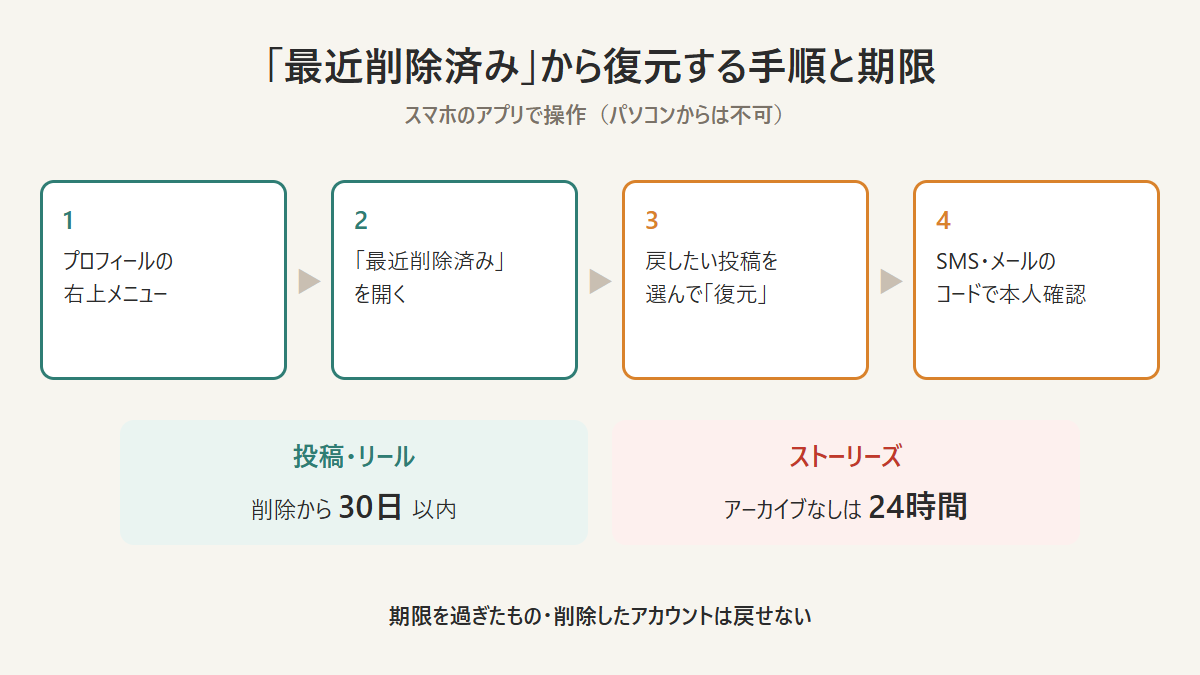
スマホのアプリで、プロフィールのメニューから「最近削除済み」を開き、戻したい投稿を選んで「復元する」をタップします。詳しい手順は次のとおりです。
- プロフィール画面を開き、右上のメニュー(三本線)をタップする
- 「アクティビティ」などの項目から「最近削除済み」を開く
- 戻したい投稿を選ぶ
- 右上のメニューから「復元する」をタップする
- 本人確認のコードがSMSやメールで届いたら、入力して完了する
アプリのバージョンによって、項目の名前や場所が少し違うことがあります。見つからないときは、設定の検索欄に「最近削除済み」と入力すると早く見つかります。
復元できる期限は?ストーリーズは24時間
削除した投稿やリールは30日間、「最近削除済み」に残ります。30日を過ぎると自動で完全に削除され、戻せなくなります。
ストーリーズは扱いが違い、ストーリーズのアーカイブに入っていないものは、最大24時間で消えてしまいます。ストーリーズを間違えて消したときは、すぐに確認しましょう。ストーリーズのアーカイブをオンにしておくと、あとから見返したり、ハイライトに追加したりしやすくなります。
パソコンからは復元できる?
パソコンからは復元できません。公式ヘルプでも、「最近削除済み」の機能はパソコンでは使えず、iPhoneやAndroidのアプリから操作するよう案内されています。パソコンで投稿を管理している場合も、復元のときはスマホのアプリを開きましょう。
復元するときに本人確認があるのはなぜ?
「最近削除済み」から復元したり、完全に削除したりするときは、SMSやメールで届くコードによる本人確認が求められることがあります。アカウントを乗っ取った人が、投稿を勝手に消したり戻したりできないようにするための仕組みです。
登録している電話番号やメールアドレスが古いままだと、コードを受け取れず、復元できないことがあります。日ごろから連絡先を最新にしておきましょう。乗っ取りを防ぐ設定は、次の記事で解説しています。

スマホの写真をバックアップできるUSBメモリ
iPhoneやAndroidに直接差し込んで、写真や動画をバックアップできるUSBメモリ。Instagramに投稿した写真の元データを残しておくと、投稿を消してしまっても作り直せます。
復元できないときの確認と、削除・アーカイブの選び方
ここからは、復元できないときに確認したいことと、これから投稿を消すか迷ったときに、削除とアーカイブのどちらを選べばいいかを解説します。
「最近削除済み」に投稿が見つからないのはなぜ?
見つからない主な理由は、削除から30日以上たっている、アーカイブしていないストーリーズで24時間を過ぎている、「最近削除済み」の中で完全に削除してしまった、のいずれかです。この場合、Instagramの機能では元に戻せません。
また、アカウントそのものを削除した場合も、投稿を復元する方法はありません。公式ヘルプでは、本人やパスワードを知っている人がアカウントを削除した場合、元に戻す方法はないと案内されています。
復元できると言うアプリやサービスは使っていい?
使わないようにしましょう。「消えた投稿を復元できる」とうたう外部のアプリやサービスに、Instagramのユーザーネームやパスワードを入力すると、アカウントを乗っ取られるおそれがあります。期限を過ぎて完全に削除された投稿は、Instagramの機能では戻せないと考えましょう。
投稿の写真や動画の元データが、スマホのカメラロールやクラウドに残っていれば、そこから新しく投稿し直すことはできます。投稿に使った写真は、すぐに消さずに保存しておくと安心です。
削除とアーカイブの違いは?
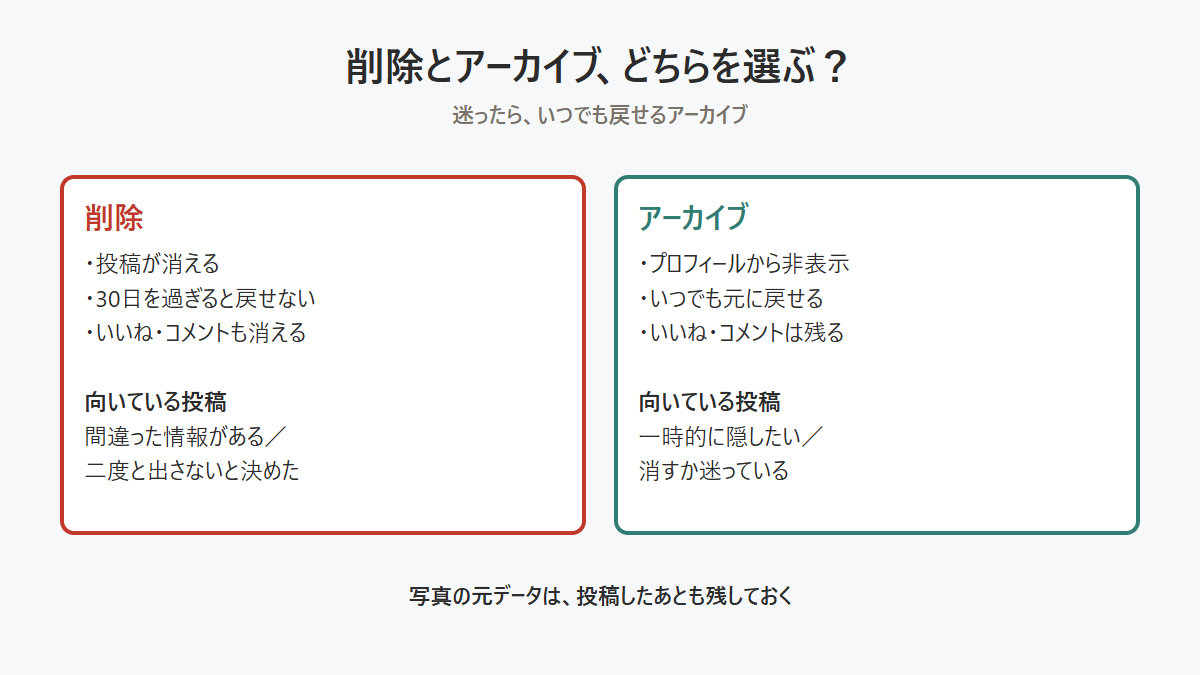
削除は投稿を消す操作で、30日を過ぎると戻せません。アーカイブは投稿をプロフィールから非表示にする操作で、いつでも元に戻せます。違いを整理すると、次のようになります。
| 比べる項目 | 削除 | アーカイブ |
|---|---|---|
| 投稿の状態 | 消える(30日間は「最近削除済み」に残る) | プロフィールから非表示になる |
| 元に戻せるか | 30日以内なら復元できる | いつでも元に戻せる |
| いいね・コメント | 投稿と一緒に消える | そのまま残る |
| フォロワーから見えるか | 見えない | 見えない(自分だけ見られる) |
| 向いている使い方 | 二度と使わない投稿 | 一時的に隠したい投稿、迷っている投稿 |
消すか迷ったときはどちらを選ぶ?
迷ったときは、アーカイブを選びましょう。アーカイブなら、いいねやコメントを残したまま非表示にでき、気が変わったらいつでもプロフィールに戻せます。季節に合わない投稿や、テーマを変えたあとの古い投稿を整理したいときにも向いています。
削除を選ぶのは、間違った情報が含まれている、写っている人に頼まれた、など、二度とプロフィールに出さないと決めた投稿だけにすると、後悔を防げます。写真を差し替えたい場合も、すぐに削除せず、編集で直せる部分がないかを先に確認しましょう。
反応の多い投稿を直したいときは?
反応の多い投稿は、削除せずに直すのがおすすめです。削除して投稿し直すと、それまでについたいいねやコメント、保存の数は新しい投稿に引き継がれません。キャプションの誤字や分量の間違いなら、編集で直して、キャプションやコメントで訂正したことを伝えましょう。
キャプションの直し方と、読まれる書き方は、次の記事で解説しています。
ライブ配信のアーカイブも同じように戻せる?
ライブ配信のアーカイブは、投稿の「最近削除済み」とは扱いが違います。ライブのアーカイブの見方や保存のしかたは、次の記事で解説しています。
投稿をあとから編集する方法と、削除して投稿し直す前に考えたいことは、noteでも紹介しています。
投稿を消す前・消したあとのチェックリスト
- ☑ 消したい理由は、編集で直せないことか確認した
- ☑ 迷っている投稿は、削除ではなくアーカイブにした
- ☑ 投稿に使った写真や動画の元データを保存している
- ☑ 間違えて消したら、30日以内に「最近削除済み」から戻す
- ☑ ストーリーズは24時間以内に確認する
- ☑ 登録している電話番号・メールアドレスが最新になっている
- ☑ 復元をうたう外部のアプリにパスワードを入力しない
写真や動画をまとめて保存できるポータブルSSD
スマホやパソコンとつないで、写真や動画をまとめて保存できる小型のポータブルSSD。投稿に使った元データを残しておくと、投稿を消したあとでも作り直せます。
復元のときの本人確認のコードが届かないなど、ログインや認証でつまずいたときの対処法は、次の記事で解説しています。
よくある質問
Instagramで削除した投稿の復元について、よく聞かれる疑問にお答えします。
復元すると、新しい投稿として扱われますか?
復元は、削除した元の投稿をプロフィールに戻す操作です。新しく投稿し直すのとは違います。
カルーセルの1枚だけを消した場合も戻せますか?
カルーセルから削除した写真も、一定期間「最近削除済み」から戻せる場合があります。早めに確認しましょう。
削除したアカウントの投稿は復元できますか?
アカウントを削除した場合、投稿を復元する方法はありません。消す前に、自分の情報をダウンロードしておきましょう。
「最近削除済み」から完全に削除するには?
「最近削除済み」で投稿を選び、「削除」を選ぶと、30日を待たずに完全に削除できます。この操作をすると、元に戻せません。
アーカイブした投稿は、30日で消えますか?
消えません。アーカイブした投稿は、自分で元に戻すか削除するまで残ります。
まとめ|消したら30日以内に戻す、迷ったらアーカイブ
Instagramで削除した投稿やリールは、スマホのアプリの「最近削除済み」から、30日以内なら復元できます。アーカイブしていないストーリーズは最大24時間で消え、パソコンからは復元できません。復元のときは本人確認があるので、連絡先を最新にしておきましょう。
30日を過ぎたものや、削除したアカウントの投稿は戻せず、復元をうたう外部のアプリも使わないのが安全です。これから消すか迷ったときは、いいねやコメントを残したまま非表示にできるアーカイブを選び、削除は二度と出さないと決めた投稿だけにしましょう。
まずは今日、「最近削除済み」の場所を確認し、整理したい投稿があればアーカイブを使ってみてください。
この記事を書いた人
くらしノート編集部。Instagramで見つけた暮らしのアイデアを、noteとこのブログで記事にまとめています。古い投稿は削除せずアーカイブで整理し、投稿に使った写真の元データも残すようにしています。
コメント