いつものようにInstagramを開いたら、ログイン画面に戻されていた。パスワードを入れても「パスワードが違います」と表示される。リセットしようとしても、メールも認証コードも届かない。発信を続けてきたアカウントに入れなくなると、頭が真っ白になってしまいますよね。
Instagramにログインできない原因は、パスワードの入力ミスのような単純なものから、登録したメールアドレスが使えなくなっている、認証コードが届かない、乗っ取られている、といったものまでさまざまです。原因によって、取るべき手順はまったく違います。
この記事では、Instagramにログインできないときに、まず確認することと、パスワードを忘れたときのリセット手順、リセットのメールや認証コードが届かないときの対処、乗っ取られたときの手順を、原因別に解説します。ログインできる状態を保つために、今日からできる準備もまとめます。
乗っ取りを防ぐ二段階認証の設定と、怪しいメッセージの見分け方は、noteの記事で紹介しています。この記事では、ログインできなくなったときの戻し方に絞って、一歩踏み込んで解説します。
結論
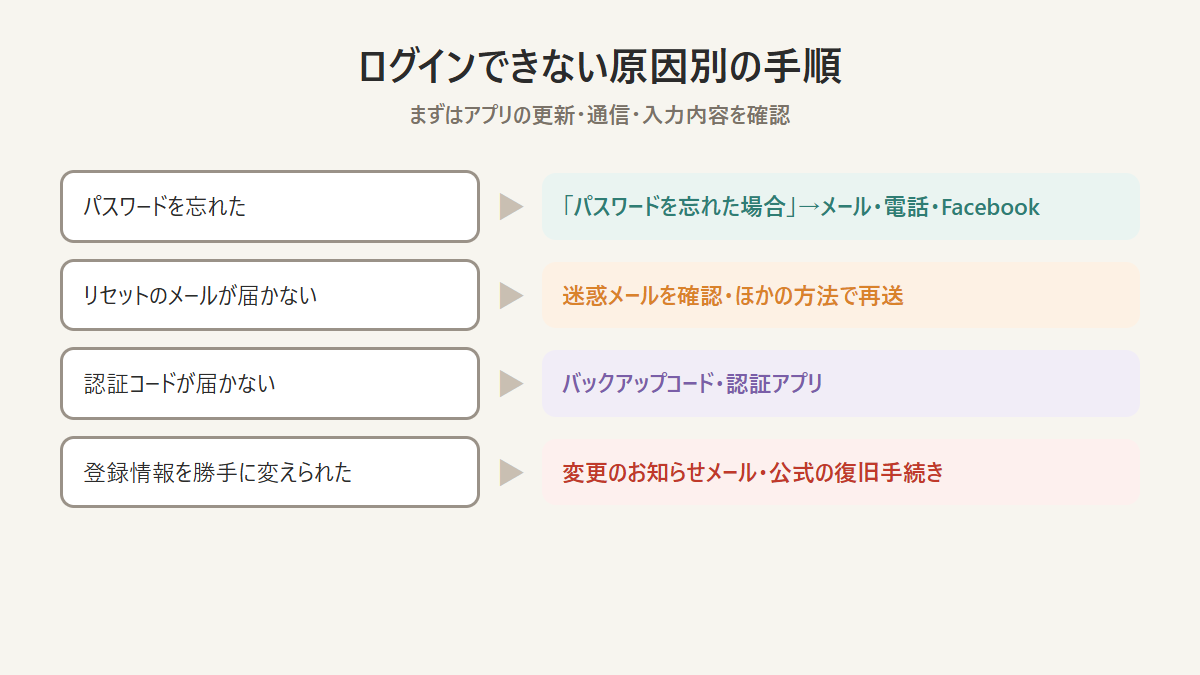
Instagramにログインできないときは、まずアプリの更新と入力内容を確認し、パスワードを忘れたならログイン画面の「パスワードを忘れた場合」から、メール・電話番号・Facebookのいずれかでリセットします。認証コードが届かないときはバックアップコードを使い、乗っ取りが疑われるときは公式の復旧手続きを進めましょう。
※この記事はプロモーションを含みます。
Instagramにログインできない原因と、パスワードを忘れたときの手順
まずは、ログインできないときに最初に確認することと、パスワードを忘れたときのリセットの手順を見ていきましょう。多くの場合、ここまでの手順で解決します。
ログインできないときに、最初に確認することは?
まずは、アプリが最新のバージョンか、通信が安定しているかを確認しましょう。アプリが古いままだと、ログインの画面がうまく動かないことがあります。Wi-Fiとモバイル通信を切り替えたり、アプリを一度終了して開き直したりするだけで、解決することもあります。
次に、入力しているユーザーネーム、メールアドレス、電話番号に間違いがないかを確かめます。スマホの自動入力で古いパスワードが入っていたり、大文字と小文字が入れ替わっていたりすることもよくあります。何度も続けて失敗すると、しばらくログインを試せなくなることがあるため、時間をおいてから試すのも一つの方法です。
「パスワードが違います」と表示されるときは?
パスワードを正しく入力しているつもりでも表示される場合は、別のアカウントのユーザーネームやメールアドレスでログインしようとしている可能性があります。複数のアカウントを使っている場合は、どのアカウントにログインしようとしているかを確認しましょう。
思い当たる原因がなく、それまで使えていたパスワードで入れなくなった場合は、誰かにパスワードを変えられた可能性もあります。その場合は、あとで紹介する乗っ取られたときの手順も確認してください。
パスワードを忘れたときのリセット手順は?
ログイン画面の「パスワードを忘れた場合」から、メールアドレス、電話番号、Facebookアカウントのいずれかを使ってリセットできます。Instagramの公式ヘルプInstagramのパスワードを再設定するでも、この3つの方法が案内されています。
- ログイン画面で「パスワードを忘れた場合」をタップする
- ユーザーネーム、メールアドレス、電話番号のいずれかを入力する
- メールやSMSで届いたリンクやコードから、新しいパスワードを設定する
- 新しいパスワードでログインし直す
InstagramとFacebookのアカウントをつないでいる場合は、Facebookでログインしてリセットすることもできます。新しいパスワードは、ほかのサービスと使い回さないものにしましょう。
パスワードのリセットメールが届かないときは?
まずは、迷惑メールのフォルダや、プロモーションなどのタブに振り分けられていないかを確認しましょう。公式ヘルプのパスワードリセットのメールが届かない場合では、登録したときにメールアドレスを間違えて入力していた可能性もあると案内されています。
リセットのリンクには有効期限があるため、時間がたったものは使えないことがあります。届いたメールのリンクが開けないときは、もう一度リセットのメールを送ってもらいましょう。メールが届かない場合は、電話番号やFacebookでのリセットも試してみてください。
| 症状 | 考えられる原因 | 対処 |
|---|---|---|
| 「パスワードが違います」と出る | 入力ミス、自動入力の古いパスワード、別のアカウント | 入力内容を確認し、パスワードをリセット |
| リセットのメールが届かない | 迷惑メールに振り分け、登録したメールの誤り | 迷惑メールを確認、電話番号やFacebookで試す |
| 認証コードが届かない | 電波・SMSの遅れ、電話番号が使えない | バックアップコード、認証アプリを使う |
| 登録したメール・電話が使えない | 古い連絡先のまま | メールの提供元に復旧を依頼、サポートを依頼 |
| 登録情報が勝手に変えられた | 乗っ取り | セキュリティのメールから戻す、復旧手続き |
スマホのトラブル解決がわかる本
ログインできない、通知が届かないなど、スマホやアプリでよくあるトラブルの原因と解決のしかたを、画面つきで学べる解説書。困ったときに手元にあると安心です。
認証コードが届かないとき・乗っ取られたときの対処と、今日からできる準備
ここからは、認証コードが届かないときや、登録した連絡先が使えないとき、乗っ取りが疑われるときの対処と、ログインできる状態を保つための準備を解説します。
認証コード(確認コード)が届かないときは?
二段階認証のコードがSMSで届かないときは、バックアップコードを使ってログインできます。公式ヘルプのバックアップコードの使い方によると、通信の状態などでコードを受け取れないときでも、バックアップコードがあればログインを完了できます。
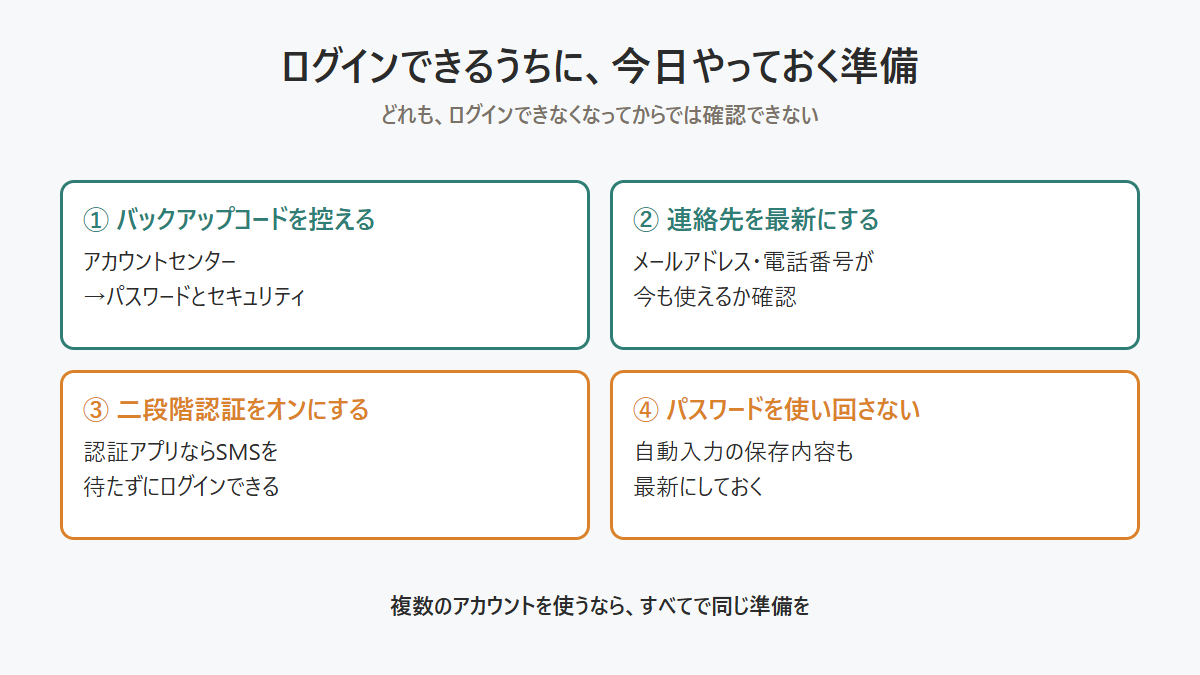
バックアップコードは、ログインしている状態で、アカウントセンターの「パスワードとセキュリティ」から確認・発行できます。ログインできなくなってからでは見られないため、あらかじめ控えておくことが大切です。認証アプリを使っている場合は、SMSを待たずに、アプリに表示されるコードでログインできます。
登録したメールアドレスや電話番号が使えないときは?
公式ヘルプのInstagramアカウントに登録したメールアドレスや電話番号にアクセスできない場合では、まずメールの提供元に、メールアカウントへのアクセスを取り戻せないか相談するよう案内されています。
それでも難しい場合は、ログイン画面の「パスワードを忘れた場合」から、追加のサポートを依頼する手続きに進みます。画面の案内に沿って、今使えるメールアドレスを入力し、本人確認を進めましょう。手続きには時間がかかることがあるため、慌てず案内を待つことが大切です。
乗っ取られてログインできないときは?
メールアドレスやパスワードを勝手に変えられた場合は、Instagramから届いている変更のお知らせのメールを確認しましょう。メールにある「変更を取り消す」などのリンクから、元に戻せる場合があります。届いたメールが本物かどうかは、送信元のアドレスや内容を落ち着いて確かめてください。
元に戻せない場合は、公式の乗っ取りの報告ページから、アカウントを取り戻す手続きを進めます。乗っ取りの手口と、取り戻したあとにやるべき設定は、次の記事で詳しく解説しています。

ログインできるときに、パスワードを変更する手順は?
ログインできている状態でパスワードを変えたいときは、アカウントセンターの「パスワードとセキュリティ」から「パスワードを変更」を選びます。今のパスワードと新しいパスワードを入力して、変更を完了しましょう。
今のパスワードを忘れてしまった場合も、同じ画面から「パスワードを忘れた場合」に進めます。パスワードを変更したら、スマホに保存されている古いパスワードの自動入力も更新しておくと、次のログインで迷いません。
ログインできなくならないために、今日やっておくことは?
いちばんの備えは、バックアップコードを控えておくことと、登録しているメールアドレスと電話番号を最新にしておくことです。どちらも、ログインできるうちにしか確認・変更できません。あわせて二段階認証をオンにしておけば、乗っ取りも防ぎやすくなります。
複数のアカウントを使っている場合は、すべてのアカウントで同じように準備しておきましょう。サブアカウントの管理のしかたは、次の記事で解説しています。
乗っ取りを防ぐ二段階認証の設定と、怪しいメッセージの見分け方は、noteでも紹介しています。
ログインできなくならないための準備チェックリスト
- ☑ バックアップコードを控え、スマホとは別の場所に保管した
- ☑ 登録しているメールアドレスが、今も使えるものか確認した
- ☑ 登録している電話番号が、今も使えるものか確認した
- ☑ 二段階認証をオンにした
- ☑ パスワードをほかのサービスと使い回していない
- ☑ スマホの自動入力のパスワードを最新にした
- ☑ 使っているすべてのアカウントで、同じ準備をした
IDやバックアップコードを書き留める管理ノート
サービスごとのIDや、二段階認証のバックアップコードを書き留めておける管理ノート。スマホをなくしたときや機種変更のときも、手元で確認できて安心です。
ログインし直したら、乗っ取りなどで消えてしまった投稿がないかも確認しましょう。削除した投稿を「最近削除済み」から戻す方法は、次の記事で解説しています。
security@mail.instagram.comから届いたメールが本物かどうかの見分け方と、メールの種類ごとの対処法は、次の記事で解説しています。
よくある質問
Instagramにログインできないときについて、よく聞かれる疑問にお答えします。
パスワードをリセットすると、投稿やフォロワーは消えますか?
消えません。パスワードを新しくするだけで、投稿やフォロワーはそのまま残ります。
何度もログインに失敗すると、どうなりますか?
続けて失敗すると、しばらくログインを試せなくなることがあります。時間をおいてから、パスワードのリセットを試しましょう。
バックアップコードをなくしてしまいました。
ログインできるうちに、アカウントセンターの「パスワードとセキュリティ」から新しいバックアップコードを発行し直しましょう。
パソコンからならログインできますか?
パソコンのブラウザからでも、同じユーザーネームとパスワードでログインできます。アプリでうまくいかないときに試してみてください。
アカウントが停止されてログインできない場合は?
規約違反などでアカウントが停止された場合は、表示される案内に沿って、異議を申し立てる手続きを進めます。
まとめ|原因を見分けて、ログインできるうちに備えておこう
Instagramにログインできないときは、まずアプリの更新と通信、入力内容を確認します。パスワードを忘れたら、ログイン画面の「パスワードを忘れた場合」から、メール・電話番号・Facebookのいずれかでリセットしましょう。リセットのメールが届かないときは迷惑メールを確認し、ほかの方法も試します。
認証コードが届かないときはバックアップコードを使い、連絡先が使えないときはメールの提供元への相談とサポートの依頼を、乗っ取られたときは変更のお知らせのメールと公式の復旧手続きを進めます。ログインできるうちに、バックアップコードの保管と連絡先の更新をしておくことが、いちばんの備えです。
まずは今日、アカウントセンターの「パスワードとセキュリティ」を開き、バックアップコードを控えるところから始めてみてください。
この記事を書いた人
くらしノート編集部。Instagramで見つけた暮らしのアイデアを、noteとこのブログで記事にまとめています。使っているアカウントは、バックアップコードを紙に控え、登録している連絡先を定期的に見直しています。
コメント