Instagramを始めてみたものの、投稿の画面を開くと、ボタンや項目がたくさんあって戸惑ってしまう。写真を選んだあと、フィルターやキャプション、タグ付けなど、どこまで設定すればいいのか分からない。間違えて投稿したらどうしようと思うと、なかなか「シェア」が押せない。そんな方も多いのではないでしょうか。
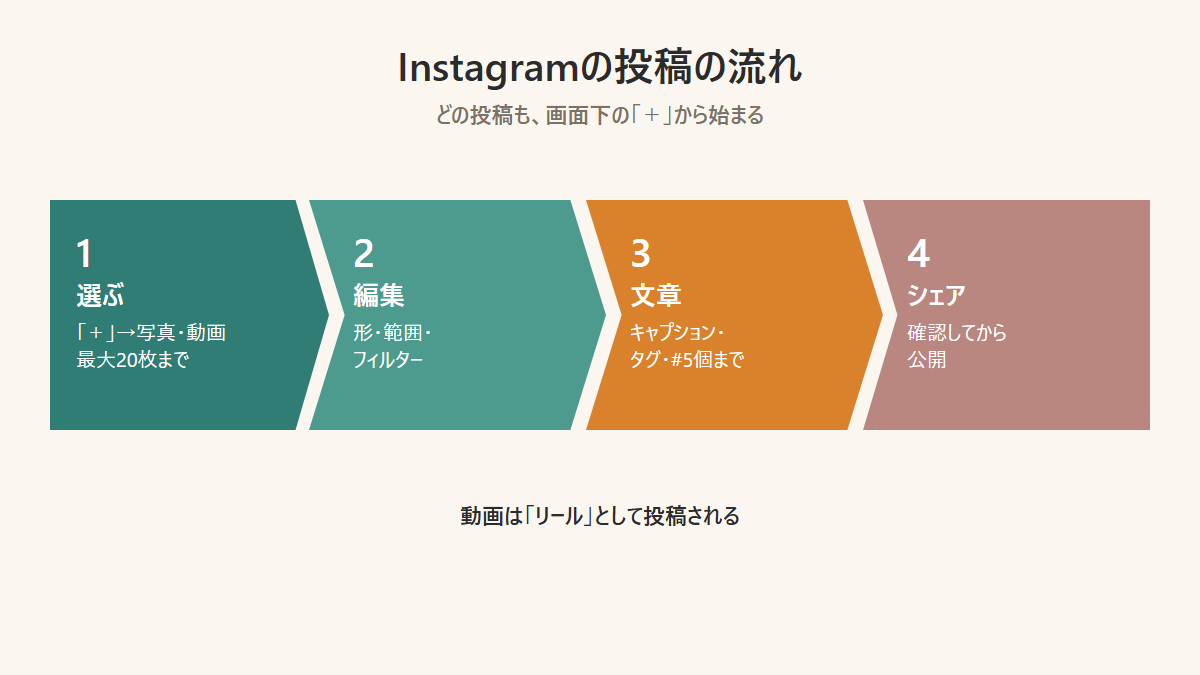
Instagramの投稿は、写真を選ぶ、編集する、文章を書く、公開する、の4つの流れが基本です。最初から全部の機能を使う必要はありません。流れをつかみ、投稿する前に確認するポイントを決めておけば、迷わずに投稿できるようになります。
この記事では、Instagramの投稿の仕方を、写真1枚の投稿、複数枚のカルーセル投稿、動画(リール)の投稿に分けて解説し、キャプションやハッシュタグ、タグ付け、詳細設定の使い方、投稿したあとに確認することまでまとめます。
保存されるカルーセル投稿の組み立て方は、noteの記事で紹介しています。この記事では、その前の段階として、投稿の基本の手順と、投稿前のチェックポイントを解説します。
結論
Instagramの投稿は、画面下の「+」から写真や動画を選び、編集して「次へ」、キャプションやタグ付けを入れて「シェア」の順で行います。写真は1つの投稿に最大20枚まで選べ、動画はリールとして投稿されます。シェアする前に、写真の順番・キャプション・公開範囲の3つを確認しましょう。
※この記事はプロモーションを含みます。
Instagramの投稿の仕方|写真・カルーセル・動画の手順
まずは、投稿の基本の流れと、写真1枚、複数枚、動画それぞれの投稿の仕方を確認しましょう。どの投稿も、始まりは画面下の「+」です。
Instagramの投稿の基本の流れは?
投稿は、「+」から写真や動画を選ぶ、フィルターや明るさを編集する、キャプションやタグなどを入れる、「シェア」で公開する、の4つの流れで進みます。それぞれの画面で「次へ」をタップすると、次の手順に進めます。
途中でやめたいときは、画面左上の「×」や「戻る」から閉じられます。閉じるときに「下書きを保存」を選ぶと、入力した内容を残しておき、あとから続きを投稿できます。
写真1枚を投稿するやり方は?
写真1枚の投稿は、次の手順で行います。
- 画面下の「+」をタップし、「投稿」を選ぶ
- カメラロールから投稿したい写真を選び、「次へ」をタップする
- 必要に応じてフィルターや明るさを調整し、「次へ」をタップする
- キャプションを入力し、必要ならタグ付けや位置情報を追加する
- 「シェア」をタップして公開する
写真を選ぶ画面では、表示される範囲を指で動かして調整できます。正方形、縦長、横長のどの形で投稿するかも、この画面で選べます。
複数の写真をまとめて投稿する(カルーセル)には?
写真を選ぶ画面で、複数選択のアイコンをタップすると、何枚かの写真や動画をまとめて1つの投稿にできます。Instagramの公式ヘルプ複数の写真や動画を投稿するによると、1つの投稿に最大20枚までの写真や動画を入れられます。
選んだ順番がそのまま表示される順番になるので、表紙にしたい写真から順に選びましょう。選んだ写真は、次の画面で長押ししてドラッグすると並べ替えられます。形(正方形・縦長など)は、すべての写真で同じになる点にも注意が必要です。
動画を投稿するには?リールとの関係
動画は、リールとして投稿されるのが基本です。「+」から「リール」を選んで動画を撮影するか、カメラロールから選び、音楽や文字を加えて投稿します。リールはフォロワー以外の人にも表示されやすく、手元の動きや手順を見せたいときに向いています。
カルーセルの中に、写真と一緒に短い動画を入れることもできます。リールの作り方と伸ばし方は、次の記事で解説しています。

フィード投稿とリール、ストーリーズの違いと使い分けは、次の記事で整理しています。
投稿する写真のサイズや形は?
投稿の写真は、縦長(4:5)で作ると、画面に大きく表示されて目に留まりやすくなります。正方形や横長でも投稿できますが、カルーセルでは最初に選んだ形にそろえられます。写真の大事な部分が切れないように、選ぶ画面で表示範囲を確認しましょう。投稿や縦長、ストーリーズのサイズの目安は、次の記事で解説しています。
スマホで料理や小物をきれいに撮れるLEDライト
手元を明るく照らせる小型のLEDライト。投稿する写真の明るさや色味がそろい、初めての投稿でも見やすい写真に仕上げられます。
投稿の前に設定することと、投稿したあとに確認すること
ここからは、キャプションやハッシュタグ、タグ付け、詳細設定など、投稿の前に設定することと、投稿したあとに確認・修正する方法を解説します。
キャプションには何を書けばいい?
キャプションは、写真だけでは伝わらない情報を書く場所です。1行目に投稿の内容がひと目で分かる言葉を入れ、2行目以降に作り方のコツや材料、感想などを書きましょう。改行を入れて、スマホの画面で読みやすく整えるのもポイントです。キャプションの書き方と例文は、次の記事で解説しています。
ハッシュタグは何個付ければいい?
ハッシュタグは、投稿の内容を正確に表すものを、5個までに絞って付けます。キャプションの最後に「#」を付けて入力すると、候補が表示されます。投稿と関係のないハッシュタグをたくさん付けるのは避けましょう。ハッシュタグの選び方は、次の記事で解説しています。
タグ付けや位置情報、詳細設定は必要?
写真に写っている人やお店のアカウントがある場合は、「タグ付け」から写真の上にアカウントを付けられます。お店で撮った写真なら、位置情報を付けると、同じ場所に興味がある人に見つけてもらいやすくなります。自宅の場所が分かる位置情報は付けないようにしましょう。
画面の下にある「詳細設定」では、画像の内容を文字で伝える代替テキストを書いたり、コメントをオフにしたり、いいねの数を非表示にしたりできます。初めのうちは、代替テキストだけ書いておくと十分です。
シェアする前に確認することは?
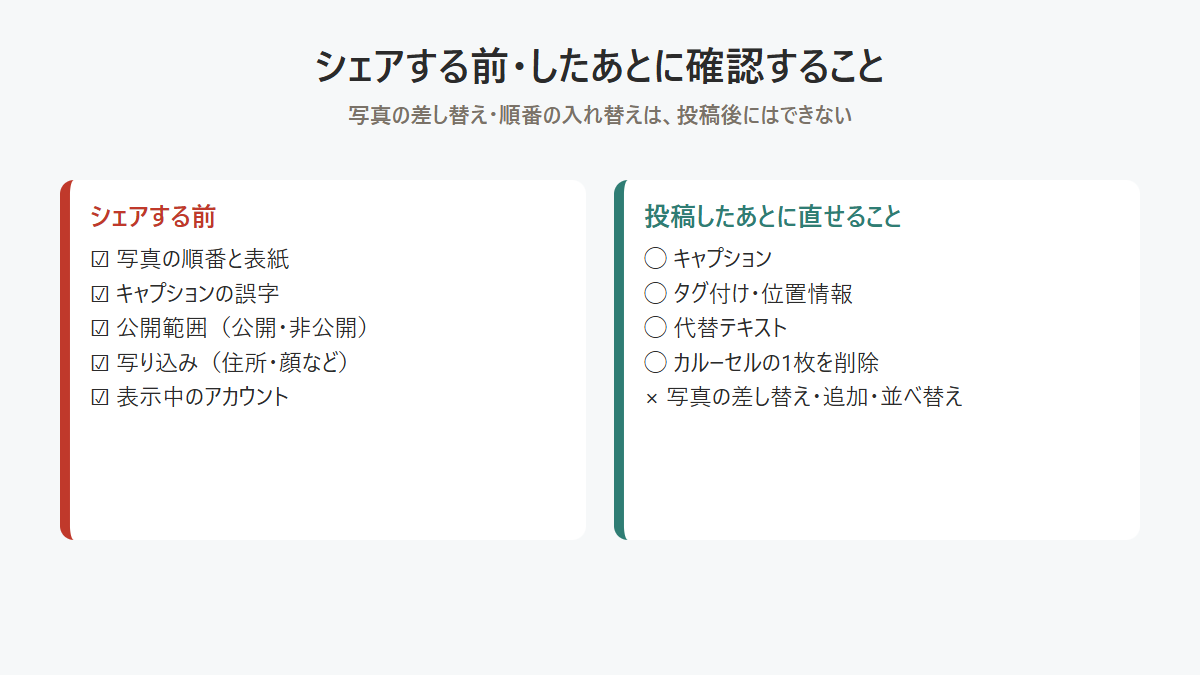
シェアする前に、写真の順番と表紙、キャプションの誤字、公開範囲(アカウントが公開か非公開か)の3つを確認しましょう。特に写真の差し替えや順番の入れ替えは、投稿したあとでは編集できません。
複数のアカウントを使っている場合は、画面に表示されているアカウントが正しいかも確かめます。投稿する時間を決めて予約したいときは、詳細設定の予約の機能が使えます。予約投稿のやり方は、次の記事で解説しています。
初めての投稿で、よくある失敗は?
よくあるのは、カルーセルの写真の順番を間違えたまま投稿してしまう、写真の大事な部分が切れて表示される、キャプションに個人的なメモを書いたまま公開してしまう、の3つです。どれも、シェアする前のプレビューで気づけるものばかりです。
ほかにも、写真に自宅の住所や家族の顔、車のナンバーなどが写り込んでいないかも確認しておきましょう。投稿は多くの人に見られるものなので、写っているものを一度ゆっくり見直す習慣をつけると安心です。初めのうちは、投稿する前に「写真・文章・写り込み」の3つを声に出して確認するくらいでちょうどよいでしょう。
投稿したあとに直せることは?
投稿したあとでも、右上のメニューの「編集」から、キャプション、タグ付け、位置情報、代替テキストは直せます。カルーセルの中の1枚だけを削除することもできます。一方で、写真の差し替えや追加、順番の入れ替え、フィルターの変更はできません。
写真を直したいときは、投稿を削除して投稿し直す方法もありますが、それまでについたいいねやコメントは消えてしまいます。迷うときは、アーカイブで一時的に非表示にしておきましょう。保存される1枚目と最後の1枚の組み立て方は、noteで紹介しています。
初めての投稿のチェックリスト
- ☑ 写真の形(正方形・縦長など)と表示範囲を確認した
- ☑ カルーセルは、表紙にしたい写真から順に選んだ
- ☑ キャプションの1行目で、投稿の内容が分かる
- ☑ ハッシュタグは5個までに絞った
- ☑ 自宅が分かる位置情報を付けていない
- ☑ 誤字と公開範囲を確認してからシェアした
- ☑ 投稿したあと、プロフィールの一覧での見え方を確認した
スマホの撮影が安定する卓上の三脚スタンド
スマホを固定して、真上や斜めからの写真を手ぶれなく撮れる卓上の三脚スタンド。料理や手元の写真をそろった構図で撮りたいときに役立ちます。
よくある質問
Instagramの投稿の仕方について、よく聞かれる疑問にお答えします。
パソコンからも投稿できますか?
できます。パソコンのブラウザでInstagramを開き、画面の「作成」から写真や動画を選んで投稿できます。
投稿を途中でやめたら、内容は消えますか?
閉じるときに「下書きを保存」を選べば、内容を残しておけます。保存しなかった場合は消えてしまいます。
投稿したことは、フォロワーに通知されますか?
通常の投稿は、フォロワーのホームのフィードに表示されます。投稿のお知らせをオンにしている人には、通知が届きます。
1日に何回投稿してもいいですか?
回数に決まりはありません。無理に増やすより、続けられるペースで、内容のある投稿をするのがおすすめです。
投稿を非公開の人だけに見せることはできますか?
アカウントを非公開にすると、承認したフォロワーだけが投稿を見られます。特定の人だけに見せたい場合は、ストーリーズの「親しい友達」が便利です。
まとめ|「+」から選んで、確認してからシェアしよう
Instagramの投稿は、画面下の「+」から写真や動画を選び、編集して、キャプションなどを入れて「シェア」する流れです。写真は1つの投稿に最大20枚まで入れられ、動画はリールとして投稿されます。写真の形や表示範囲は、選ぶ画面で確認しましょう。
キャプションは1行目で内容が分かるように書き、ハッシュタグは5個までに絞ります。シェアする前に、写真の順番、誤字、公開範囲の3つを確認すれば、初めてでも安心して投稿できます。投稿したあとも、キャプションやタグ付けは編集で直せます。
まずは、お気に入りの写真を1枚選び、キャプションの1行目に「何の写真か」を書いて、投稿してみてください。
この記事を書いた人
くらしノート編集部。Instagramで見つけた暮らしのアイデアを、noteとこのブログで記事にまとめています。投稿の前は、写真の順番と誤字、表示されているアカウントを必ず確認するようにしています。
コメント