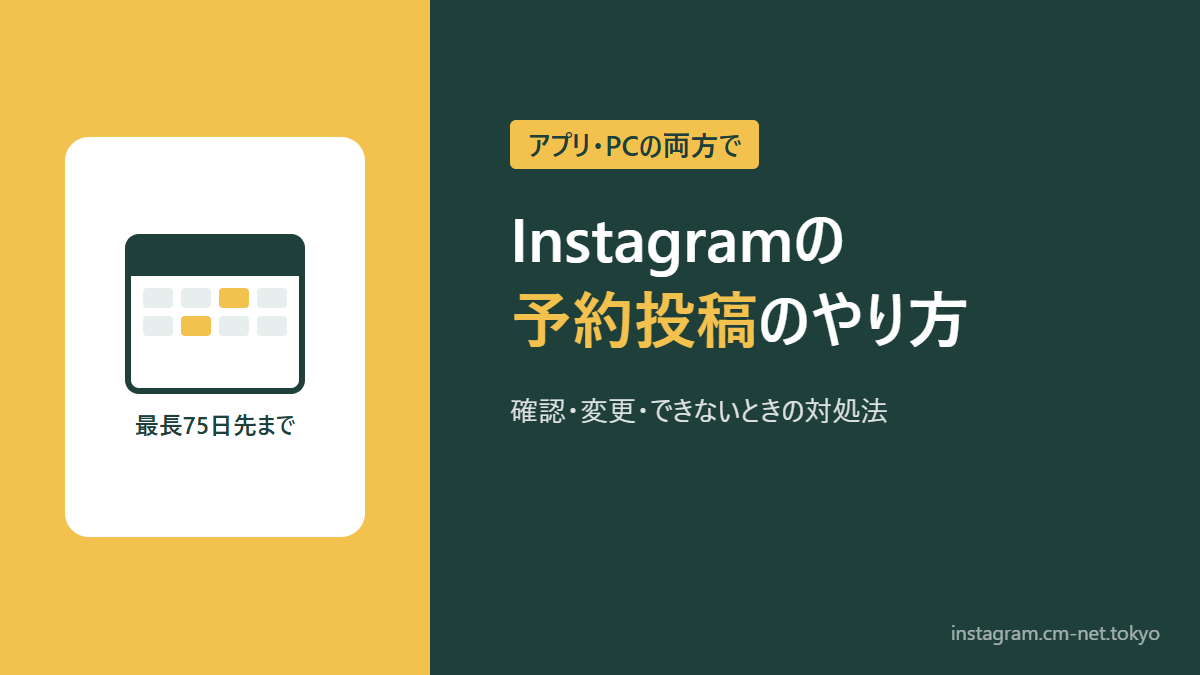
Instagramに投稿したい時間に限って、料理や家事、仕事で手が離せない。そんな理由で、せっかく作った投稿を出しそびれたことはありませんか。毎日決まった時間に投稿したいと思っても、スマホを開ける時間は日によって違いますよね。
そんなときに便利なのが予約投稿です。時間があるときに投稿を作っておき、日時を指定しておけば、その時間に自動で公開されます。ただし、予約投稿はどのアカウントでも使えるわけではなく、ストーリーズの予約などはアプリだけではできないなど、知っておきたい条件があります。
この記事では、Instagramの予約投稿のやり方を、スマホのアプリとパソコン(Meta Business Suite)の両方で解説し、予約した投稿の確認・変更の方法、予約投稿ができないときの原因と対処法までまとめました。
筆者も、平日の夕方に投稿したいレシピは、週末にまとめて作って予約しています。投稿時間の決め方など、実際に運用して分かったコツもお伝えします。
※この記事はプロモーションを含みます。
Instagramの予約投稿とは?使える条件
まずは、予約投稿でできることと、使うための条件を確認しておきましょう。条件を満たしていないと、予約の項目そのものが表示されません。
Instagramの予約投稿とは
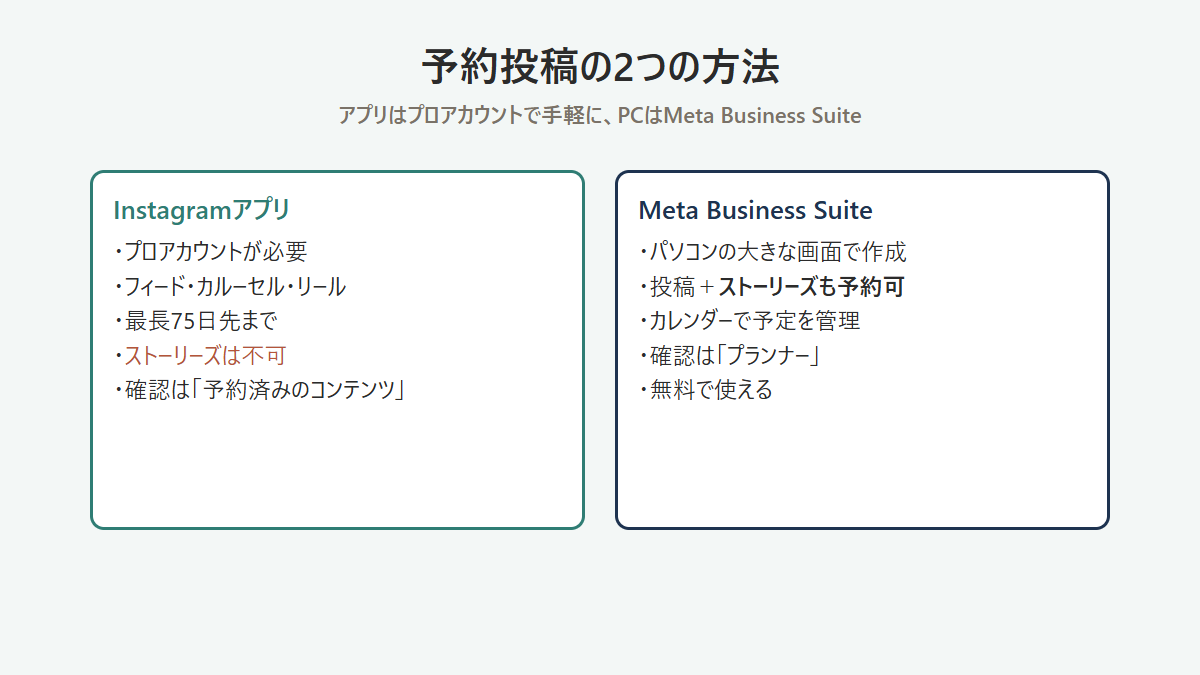
予約投稿とは、作成した投稿を、指定した日時に自動で公開する機能です。フィード投稿、カルーセル、リールを予約でき、投稿する時間にスマホを操作する必要がありません。
決まった時間に投稿し続けられるので、フォロワーが「この時間に新しい投稿がある」と覚えてくれやすくなります。家事や仕事の合間に投稿していた人ほど、時間の使い方が楽になる機能です。
予約投稿を使えるのはプロアカウントだけ
Instagramのアプリで予約投稿を使えるのは、プロアカウント(クリエイターまたはビジネス)だけです。個人アカウントのままでは、予約の項目が表示されません。
プロアカウントへの切り替えは無料で、設定からいつでもできます。切り替えると、予約投稿のほかに、投稿ごとの保存数などを確認できるインサイトも使えるようになります。
プロアカウントにするとプロフィールで使える機能は、こちらで紹介しています。

プロアカウントの種類の違いや切り替え方は、こちらで詳しく解説しています。
予約できる期間と件数の目安
アプリでは、最長で75日先まで予約できます。1日に予約できる投稿は25件までとされています。いずれも記事作成時点で広く案内されている内容で、仕様は変わることがあるため、実際の画面で確認しましょう。
個人で発信している場合、1日に何件も予約することはあまりないので、件数の上限を気にする必要はほとんどありません。1〜2週間分をまとめて予約しておく使い方が現実的です。
Instagramの予約投稿のやり方と確認方法
ここからは、具体的な予約の手順です。スマホのアプリで予約する方法と、パソコンから予約する方法の2つを紹介します。
Instagramの予約投稿のやり方(アプリ)
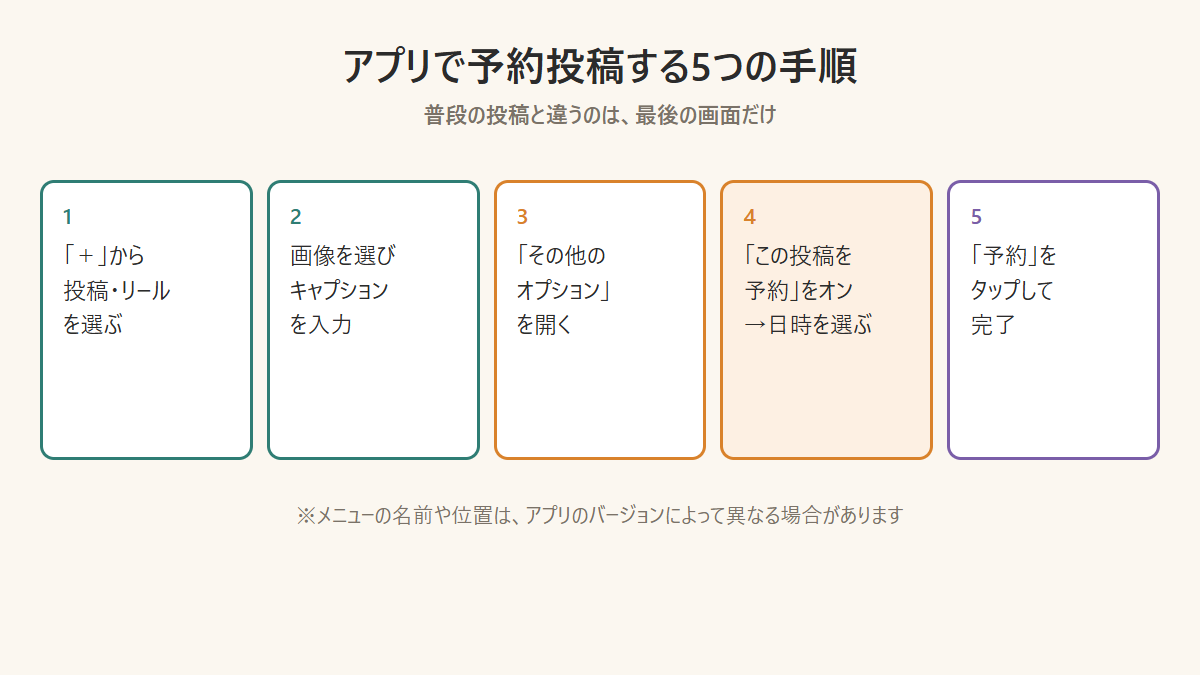
アプリで予約する手順は、普段の投稿とほぼ同じです。違うのは、最後の画面で日時を指定するところだけです。
- 画面下の「+」から、投稿またはリールを選ぶ
- 画像や動画を選び、編集してキャプションを入力する
- シェア前の画面で「その他のオプション」(詳細設定)を開く
- 「この投稿を予約」をオンにし、日付と時間を選ぶ
- 「予約」をタップして完了
メニューの名前や位置は、アプリのバージョンによって少し違うことがあります。見つからない場合は、アプリを最新版に更新してから確認しましょう。
Instagramの予約投稿をPCで行う方法
パソコンから予約したい場合は、Metaが提供している無料のツール「Meta Business Suite」を使います。Instagramのアカウントを連携すると、パソコンの大きな画面で投稿を作り、日時を指定できます。
Meta Business Suiteのカレンダーの使い方では、投稿やストーリーズを作成し、先の予定まで計画できることが案内されています。「投稿を作成」から内容を入力し、日時を指定する項目で予約します。
Meta Business Suiteを使うと、アプリでは予約できないストーリーズの予約もできます。毎朝のストーリーズを決まった時間に出したい人には便利です。
予約した投稿を確認・変更する方法
予約した投稿は、プロフィール画面のメニューから「予約済みのコンテンツ」を開くと一覧で確認できます。ここから、日時の変更、今すぐ投稿、予約の削除ができます。
キャプションの誤字に気づいたときも、公開前なら編集できます。予約した内容は、前日にもう一度見直す習慣をつけておくと安心です。Meta Business Suiteで予約した投稿は、Meta Business Suiteの「プランナー」でカレンダー形式で確認できます。
Instagramの予約投稿ができないときの原因
予約投稿ができないときは、次の原因が考えられます。
| 症状 | 考えられる原因 | 対処法 |
|---|---|---|
| 予約の項目が表示されない | 個人アカウントのまま | プロアカウントに切り替える |
| 予約の項目が見つからない | アプリが古い | アプリを最新版に更新する |
| ストーリーズを予約できない | アプリはストーリーズの予約に未対応 | Meta Business Suiteで予約する |
| 指定した日時を選べない | 予約できる期間を超えている | 75日以内の日時を選ぶ |
| 予約した時間に公開されていない | 通信や一時的な不具合 | 予約済みのコンテンツで状態を確認する |
予約した時間に公開されていなかった場合は、予約済みのコンテンツの一覧で状態を確認し、必要なら「今すぐ投稿」を選びましょう。
リールを予約投稿するときのポイント
リールも、フィード投稿と同じ手順で予約できます。動画の編集、カバー画像の選択、キャプションの入力まで済ませてから、最後の画面で日時を指定します。
リールは公開直後の反応が届き方に影響しやすいため、フォロワーが見ている時間に合わせて予約するのがおすすめです。予約したあとにカバー画像を変えたくなった場合は、予約済みのコンテンツから編集できるかを確認し、難しい場合は作り直しましょう。音楽を付けたリールは、使える音源がアカウントの種類によって異なる場合があるので、予約前にプレビューで音が入っているかも確かめておくと安心です。
時間指定投稿をまとめて作る1週間のルーティン
予約投稿を活かすには、作る日と公開する日を分けるのがコツです。たとえば、週末に1時間ほど時間をとり、次のような流れで1週間分を準備します。
- 投稿するテーマを3〜5本決める(保存数の多い過去の投稿を参考にする)
- 写真や動画をまとめて撮る・選ぶ
- 画像を作り、キャプションとハッシュタグを書く
- 平日の決まった時間に予約する
- 予約済みのコンテンツで、日時と内容を見直す
平日は、公開された投稿へのコメントに返信することに集中できます。投稿を作る作業と、フォロワーと交流する時間を分けることで、無理なく続けやすくなります。
ライブ配信の予約との違い
投稿の予約とは別に、Instagramにはライブ配信の予定を予約する機能もあります。公式ヘルプのInstagramでライブ配信を予約するによると、ライブ配信は1時間後から90日後までの日時で予約できます。
ライブ配信の予約は、決めた時間に自動で配信が始まるものではなく、「この日時にライブをします」とフォロワーに知らせ、リマインダーを設定してもらうための機能です。当日は自分で配信を開始します。投稿の予約と組み合わせて、ライブの数日前に告知のカルーセル投稿を予約しておくと、参加してくれる人を増やしやすくなります。
予約投稿の時間の決め方
予約する時間は、フォロワーがInstagramを見ている時間に合わせるのが基本です。プロアカウントのインサイトでは、フォロワーがよく利用している時間帯を確認できます。
暮らしやレシピの発信なら、朝の通勤時間、お昼休み、夕方の買い物前、夜の家事が終わった時間などが候補になります。いくつかの時間で試し、保存数やリーチを比べて、自分のフォロワーに合う時間を見つけましょう。
投稿をまとめて作るときは、写真もまとめて撮っておくと効率的です。工程写真を撮るコツは、次の記事で紹介しています。

予約したカルーセル投稿でnote記事を紹介する方法は、こちらで解説しています。

SNS投稿の計画づくりに役立つ手帳・プランナー
1週間分の投稿内容や予約日時を書き込める手帳やプランナー。予約投稿をまとめて作るときに、投稿の計画を整理するのに役立ちます。
noteでは、予約投稿を使って発信を続けるための「投稿スケジュールの作り方」を、要点をしぼってまとめています。
複数のアカウントを使い分けているときの、サブアカウントの作り方と運用のコツは、次の記事で解説しています。
予約する前に確認したい、投稿の基本の手順とチェックポイントは、次の記事で解説しています。

よくある質問
Instagramの予約投稿についてよく聞かれる疑問にお答えします。
個人アカウントで予約投稿はできますか?
アプリの予約投稿はプロアカウントでのみ使えます。プロアカウントへの切り替えは無料なので、予約投稿を使いたい場合は切り替えましょう。
ストーリーズは予約できますか?
Instagramのアプリではストーリーズを予約できません。パソコンやスマホのMeta Business Suiteを使えば、ストーリーズも予約できます。
予約投稿だと表示されにくくなりますか?
予約投稿だから表示されにくくなるという公式の説明はありません。見られやすさは、投稿する時間帯や内容の影響の方が大きいと考えられます。
予約した投稿は公開前に編集できますか?
できます。予約済みのコンテンツの一覧から、日時の変更や削除ができます。内容を大きく変えたい場合は、一度削除して作り直すと確実です。
外部の予約投稿ツールを使っても大丈夫ですか?
Instagramと正式に連携しているツールなら利用できます。パスワードを入力させるような非公式のツールは、アカウントの安全のために避けましょう。
まとめ|予約投稿で「投稿する時間」から解放されよう
Instagramの予約投稿は、プロアカウントならアプリから無料で使え、最長75日先まで予約できます。最後の画面の「その他のオプション」から「この投稿を予約」をオンにして日時を選ぶだけです。
パソコンで作りたいときや、ストーリーズを予約したいときはMeta Business Suiteを使いましょう。予約した投稿は「予約済みのコンテンツ」から確認・変更でき、予約の項目が出ないときはプロアカウントへの切り替えとアプリの更新を確認します。
まずは今週の投稿を1本、時間のある日に作って予約してみてください。投稿のための時間に追われなくなる感覚が分かるはずです。
この記事を書いた人
くらしノート編集部。Instagramで見つけた暮らしのアイデアを、noteとこのブログで記事にまとめています。平日の投稿は週末にまとめて作って予約し、インサイトを見ながら投稿時間を調整しています。
コメント